
Atender mesas
Para el mesero y el cajero: abrir la mesa, pedir, mandar a cocina, la pre-cuenta y cobrar.
Para quién es esta guía
Para quien atiende el salón, con la tableta en la mano y la mesa esperando. Son los movimientos de todo el servicio, en el orden en que pasan.
- Es la pestaña Mesas del punto de venta, en modo Mesas (Más › Modo).
- Funciona en la app de Android (tabletas y celulares), en la Sunmi D3 y en la app de Windows, desde la versión 2.24.1. En iPad todavía no están el plano, la nota por artículo ni algunos avisos de esta guía.
- Viene en el plan Pro (Servicio de mesas).
- Aquí no se configura nada. El plano del salón lo dibuja el dueño desde la computadora (guía «Mesas y plano»), y los productos, en «Catálogo de productos». Si algo te falta en la pantalla, pídeselo a él.
Paso 1 · Abre la mesa
En Mesas ves el salón tal como está en el local.
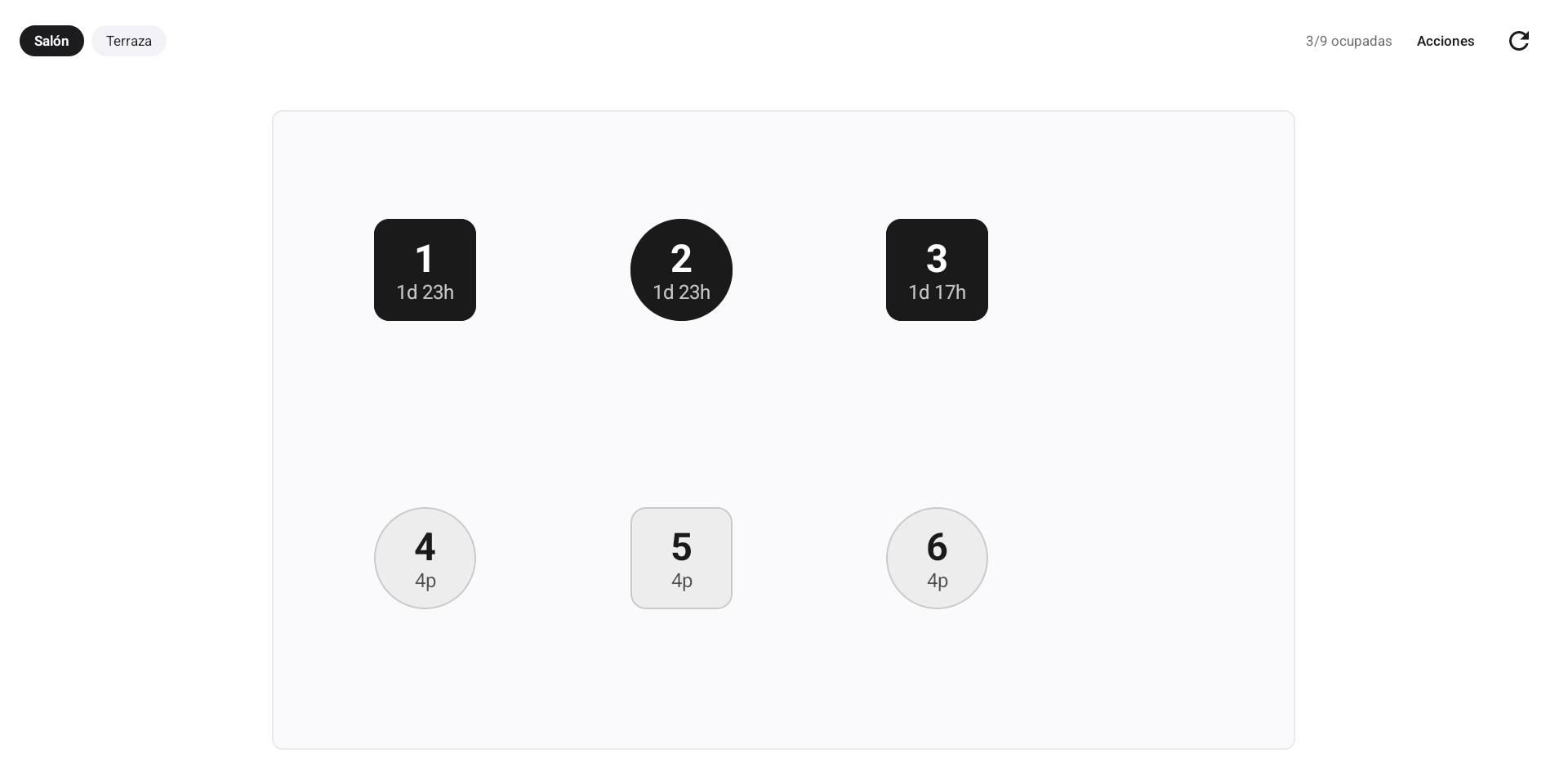
- Las áreas, una pestaña cada una (Salón, Terraza…).
- Cuántas mesas están ocupadas y el menú Acciones.
- Una mesa ocupada se ve oscura, con el tiempo que lleva abierta. Tócala para abrir su cuenta.
- Una mesa libre dice para cuántas personas es («4p»).
Al tocar una mesa libre te pregunta cuántas personas son:
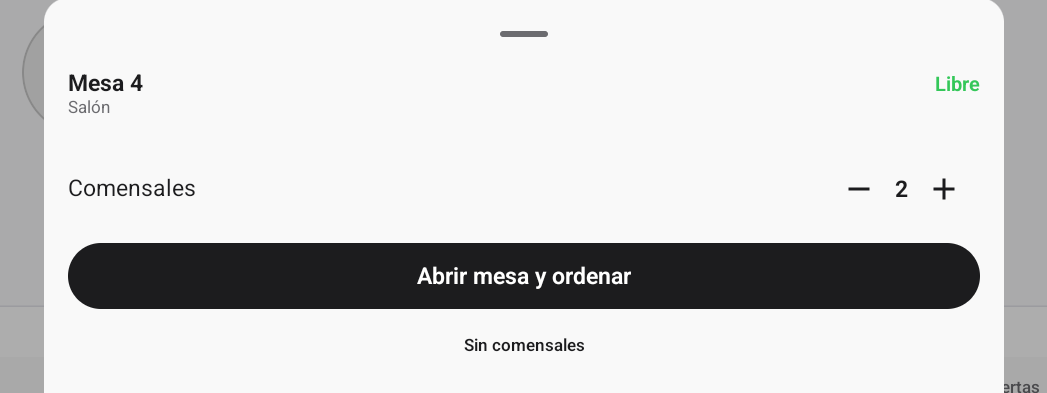
- Comensales: súbele o bájale con + y −.
- Abrir mesa y ordenar. Se abre la cuenta de la mesa, ya a tu nombre.
- Sin comensales, si no quieres contar personas.
En el celular las mesas salen en lista, con las mismas pestañas por área, y la cuenta se abre con Ver cheque, abajo.
Paso 2 · Agrega lo que piden
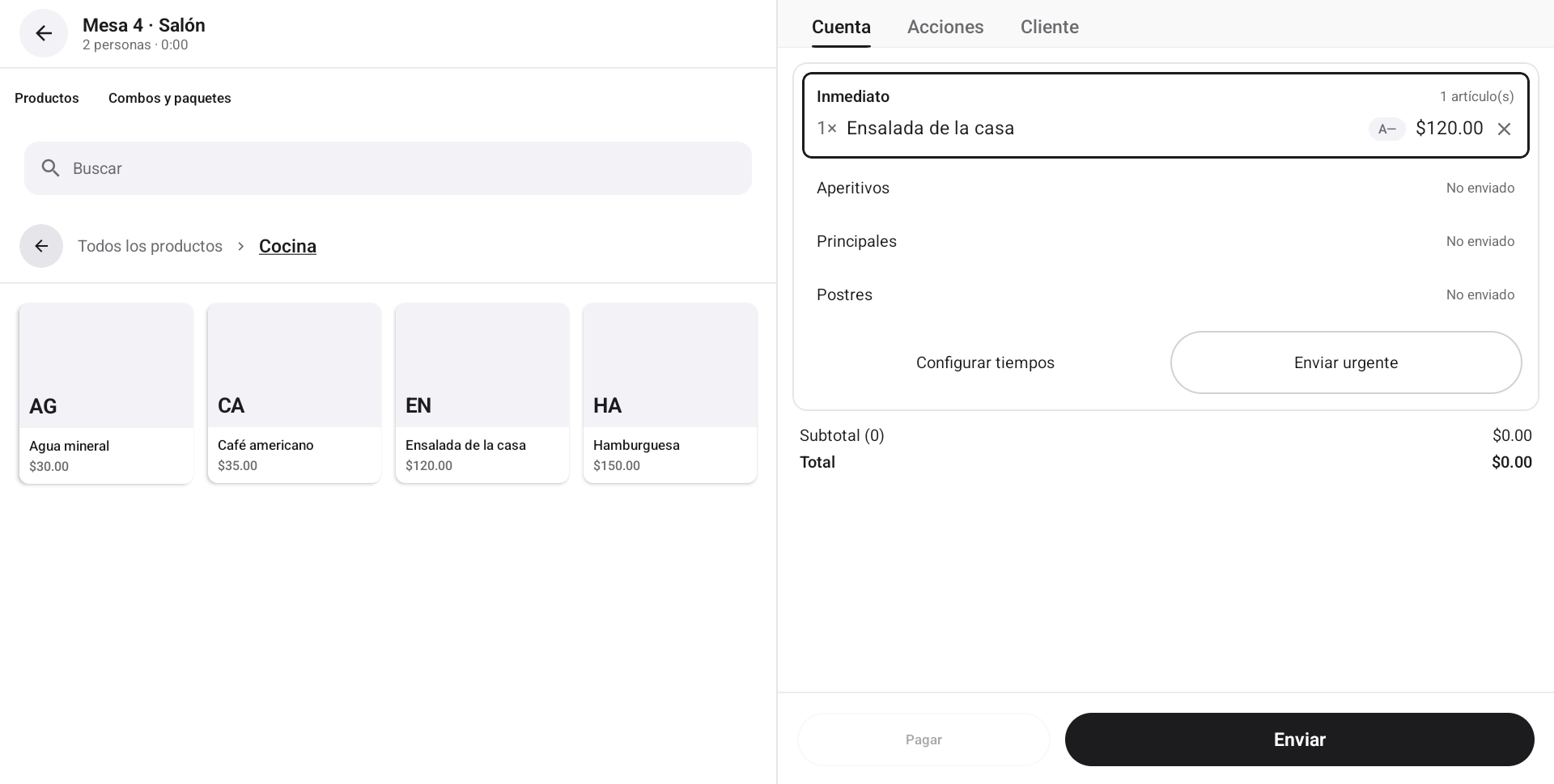
- Toca el producto en la categoría, o búscalo por nombre. Cada toque agrega uno.
- Queda en la cuenta, sin enviar. La × lo quita mientras no se haya mandado.
- El total cuenta sólo lo que ya se mandó a cocina. Por eso aquí todavía dice $0.00: la ensalada suma en cuanto la envíes.
- Enviar manda la ronda a cocina (Paso 3).
Nota por artículo: «sin aceite», «sin hielo»
Cuando alguien pide un platillo con un cambio, anótalo en ese artículo. No hace falta que el dueño cree un modificador para cada petición. Toca el nombre del artículo que todavía no se manda a cocina y se abre Nota del artículo:
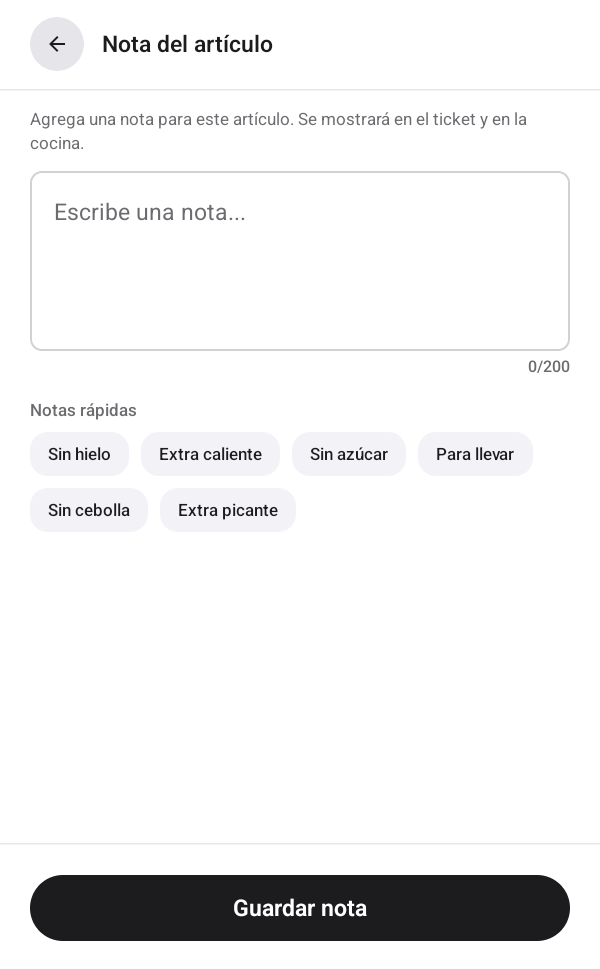
- Escribe la nota, hasta 200 caracteres.
- Notas rápidas: con un toque se agregan al texto («Sin cebolla», «Extra picante»…). Tampoco pasan de 200 entre todas.
- Guardar nota. Para cambiarla, toca otra vez el nombre; para quitarla, toca Eliminar.
La nota se ve en naranja, abajo del artículo:
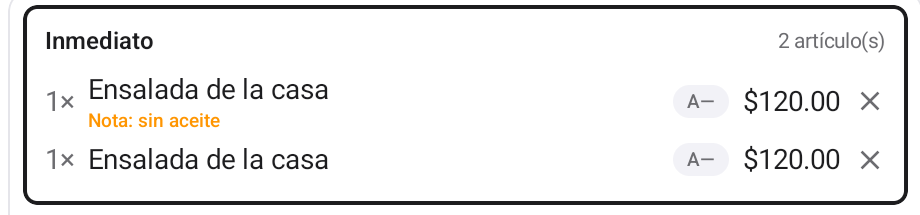
- «Nota: sin aceite». Se va a la cocina con la ronda, y sale en la comanda y en el ticket.
- El mismo platillo sin nota queda en otro renglón. Si piden dos ensaladas y sólo una sin aceite, en cocina se distinguen.
- En un artículo que ya se mandó a cocina: la nota va antes de Enviar.
- En los artículos de un combo o de una promoción, porque van como paquete.
- Mientras la ronda se está enviando.
Paso 3 · Manda la ronda a cocina
Toca Enviar. Lo que pediste se va a la cocina (a su impresora o a su pantalla) y la cuenta queda así:
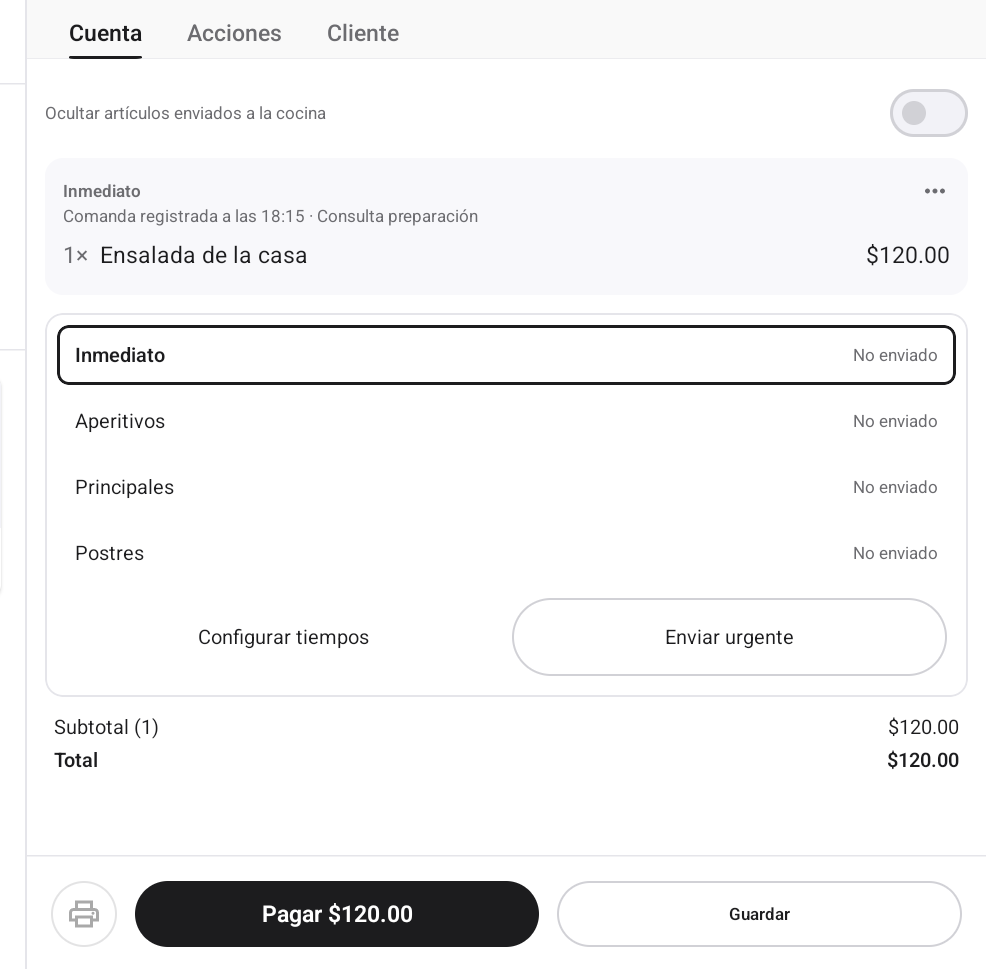
- «Comanda registrada a las 18:15». Esa ronda ya está en cocina. Lo que agregues después es otra ronda: se manda con otro Enviar.
- La impresora saca la pre-cuenta (Paso 5).
- Pagar, ya con el total (Paso 6). Mientras haya algo sin enviar, Pagar está apagado: primero Enviar.
Los tiempos (Inmediato, Aperitivos, Principales, Postres), Configurar tiempos y Enviar urgente se explican en la guía «Pantalla de cocina 3 · Tiempos de servicio en mesa».
Si se cae el internet
Sigue pidiendo y enviando. La ronda se guarda en la tableta desde que la mandas, aunque se cierre la app, y sale sola cuando vuelve la red, con sus notas:
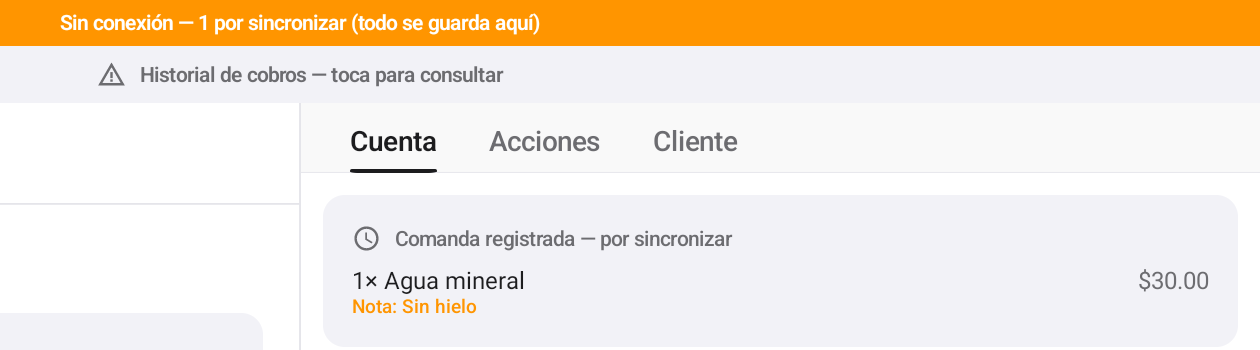
- «Sin conexión — 1 por sincronizar»: la ronda está guardada en la tableta.
- La nota sigue en la comanda.
Paso 4 · Varias cuentas en una mesa
Si en la misma mesa cada quien paga lo suyo, sepáralo en cuentas. Todo está en la pestaña Acciones:
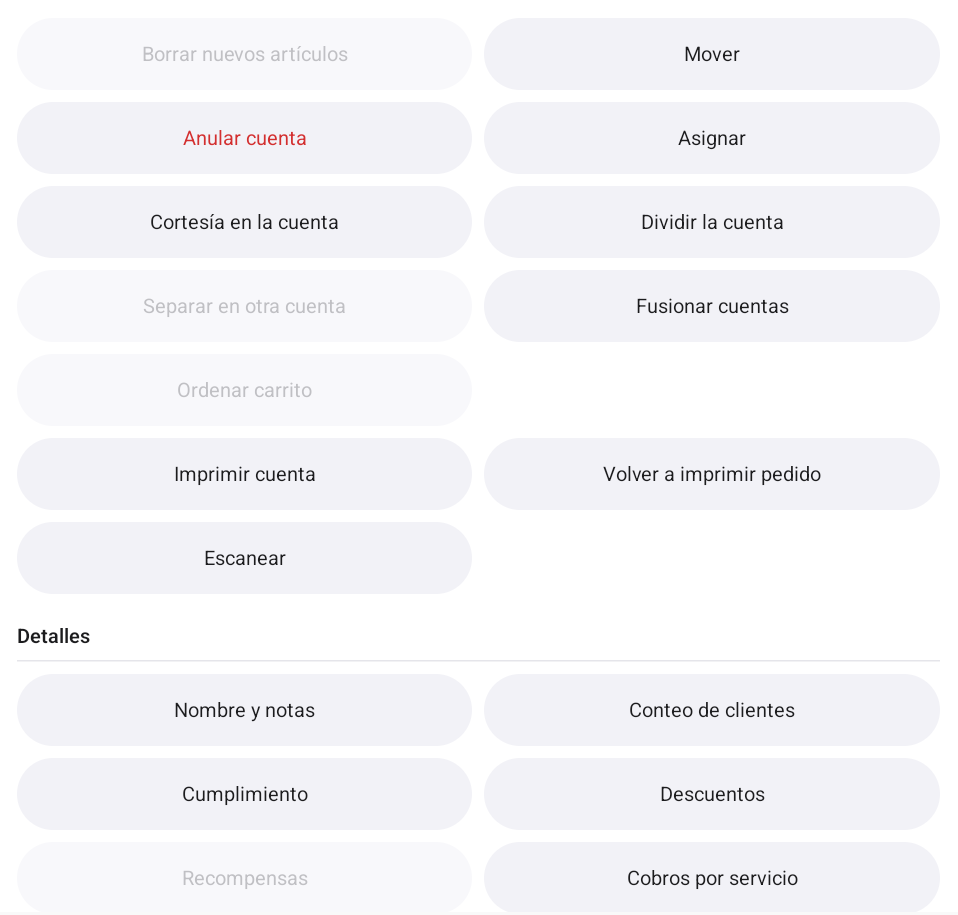
- Mover: pasa la cuenta a otra mesa (se cambiaron de lugar).
- Asignar: pasa la cuenta a otro mesero (cambio de turno).
- Separar en otra cuenta: manda los artículos que elijas a una cuenta nueva de la misma mesa. Necesita al menos dos artículos ya enviados; aquí está apagado porque sólo hay un café.
- Imprimir cuenta: la pre-cuenta (Paso 5).
- Cobros por servicio: el cargo por servicio de tu negocio, si lo tiene dado de alta. Algunos se ponen solos desde cierto número de comensales. Se quitan desde la misma lista.
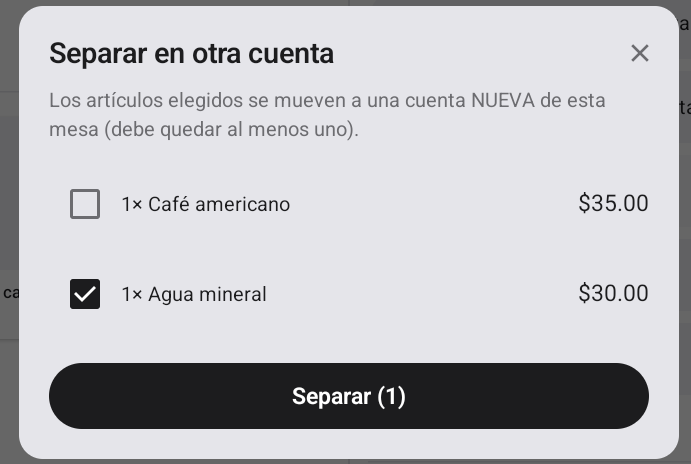
- Marca lo que se va a la cuenta nueva. Al menos un artículo se queda en la original.
- Separar.
Para pasar de una cuenta a otra, toca el selector de arriba:
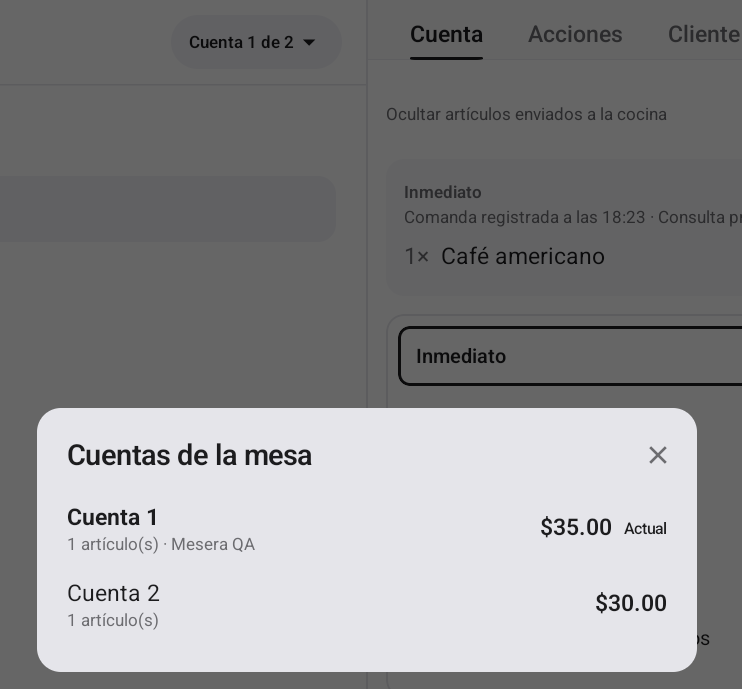
- «Cuenta 1 de 2» abre la lista de cuentas de la mesa.
- Cada cuenta dice quién la atiende (aquí, la mesera) y cuánto lleva.
- Tócala para cambiarte a ella. Cada cuenta se envía, se imprime y se cobra por separado.
Para partir una cuenta entre varios al momento de pagar (mitad y mitad, por producto), usa Dividir la cuenta en Acciones, o Dividir importe en la pantalla de cobro.
Paso 5 · La pre-cuenta
Cuando la mesa pide la cuenta, imprime la pre-cuenta con la impresora junto a Pagar o con Imprimir cuenta en Acciones. Así sale:
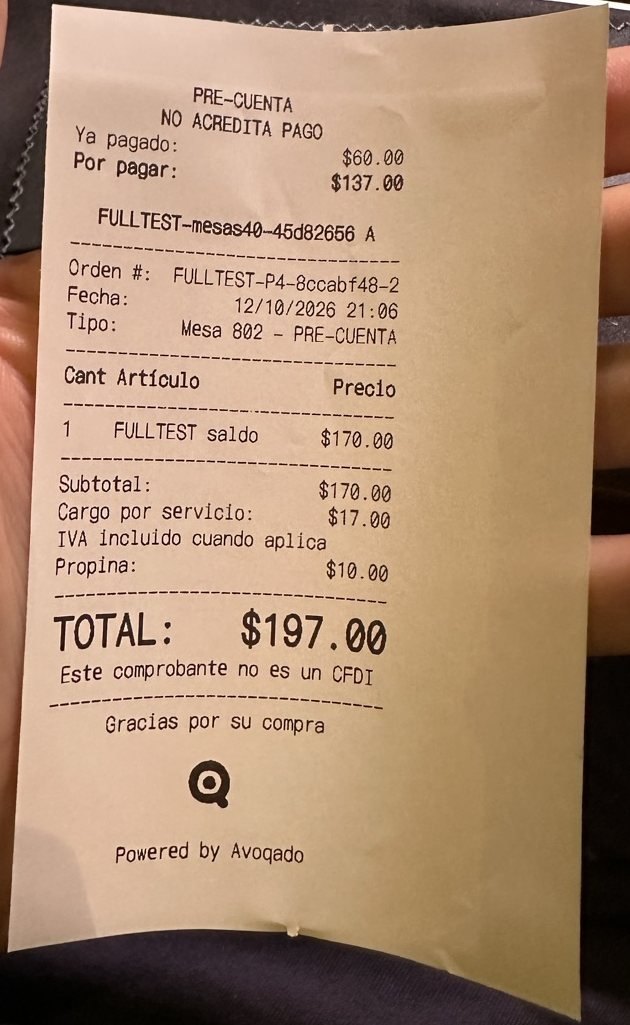
- Siempre lleva PRE-CUENTA / NO ACREDITA PAGO arriba: no es un comprobante de pago.
- Si la cuenta ya tiene abonos, dice Ya pagado y Por pagar. En el ejemplo: total $197, ya pagaron $60 y faltan $137.
- Trae el desglose de la cuenta: subtotal, descuentos, cargo por servicio y el IVA, que ya viene incluido en los precios (no se suma otra vez).
- Necesita una impresora de recibos en esa caja (Más › Impresoras y cajón) y algo ya enviado a cocina.
Sin conexión, la pre-cuenta no se imprime, aunque la cuenta esté guardada: tiene que leer el saldo al día. La tableta te lo dice:
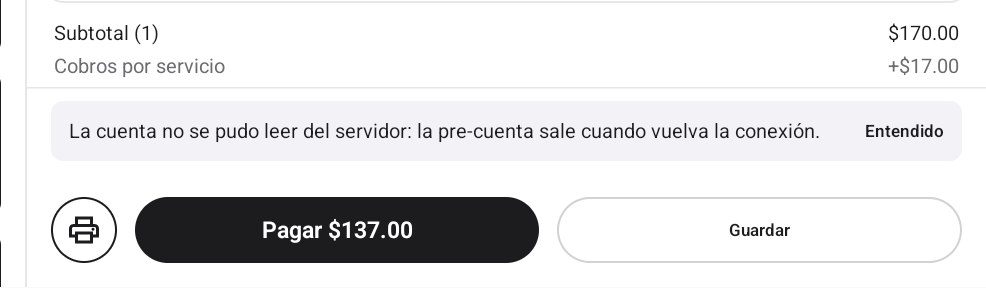
- «…la pre-cuenta sale cuando vuelva la conexión». Espera a que regrese la red y vuelve a pedirla.
- La impresora se queda igual: el aviso sale cada vez que la toques sin red.
Paso 6 · Cobra
Toca Pagar. Antes puede salir la calificación («¿Cómo fue tu experiencia?») y la propina: las contesta el cliente, o tú tocas Omitir (lo explica la guía «Cobrar en el mostrador», en «Lo que ve tu cliente»). Después eliges cómo paga:
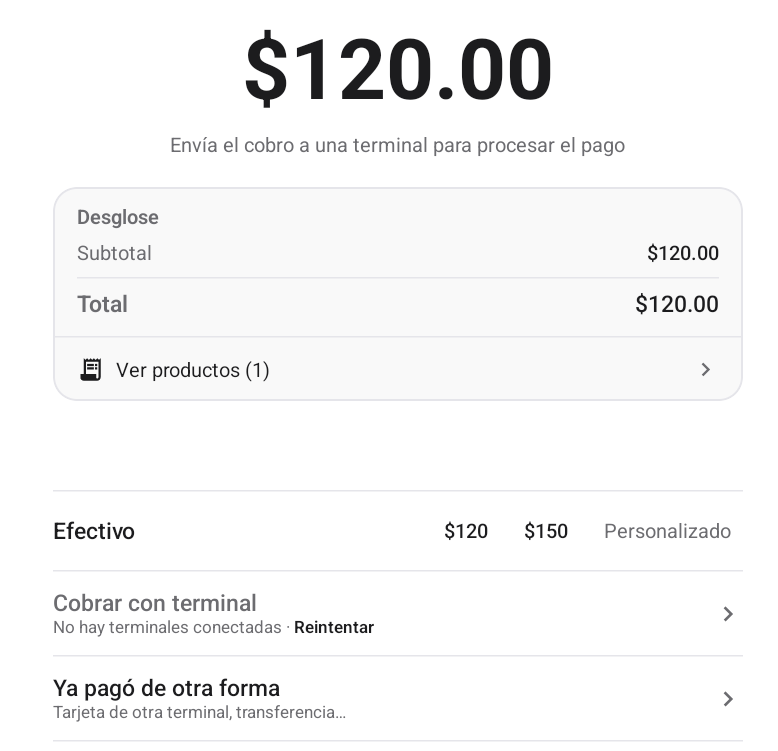
- El desglose y Ver productos, para revisar antes de cobrar.
- Efectivo, con atajos para los billetes más comunes y Personalizado para teclear lo que te dan.
- Cobrar con terminal: manda el cobro a la terminal de tarjeta. Si dice que no hay terminales conectadas, revisa que esté prendida y toca Reintentar.
- Ya pagó de otra forma: transferencia o una tarjeta que se pasó en otra terminal. Registra el pago sin volver a cobrarlo.
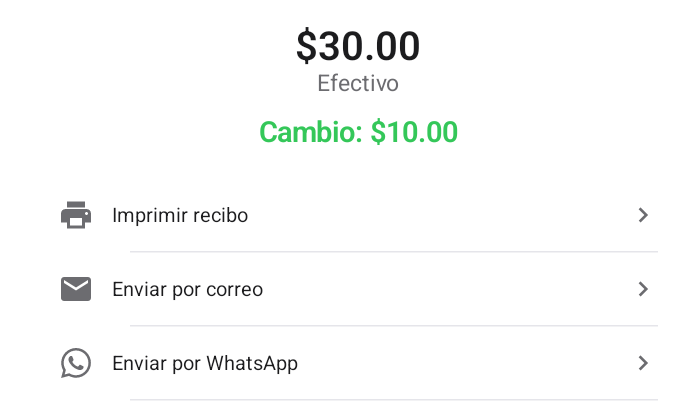
- El cambio que tienes que dar.
- Imprimir recibo.
- Enviar por correo o por WhatsApp, si el cliente lo prefiere.
Cuando la mesa queda pagada, se libera sola en el plano.
Si se cae la conexión con el cobro ya en la terminal
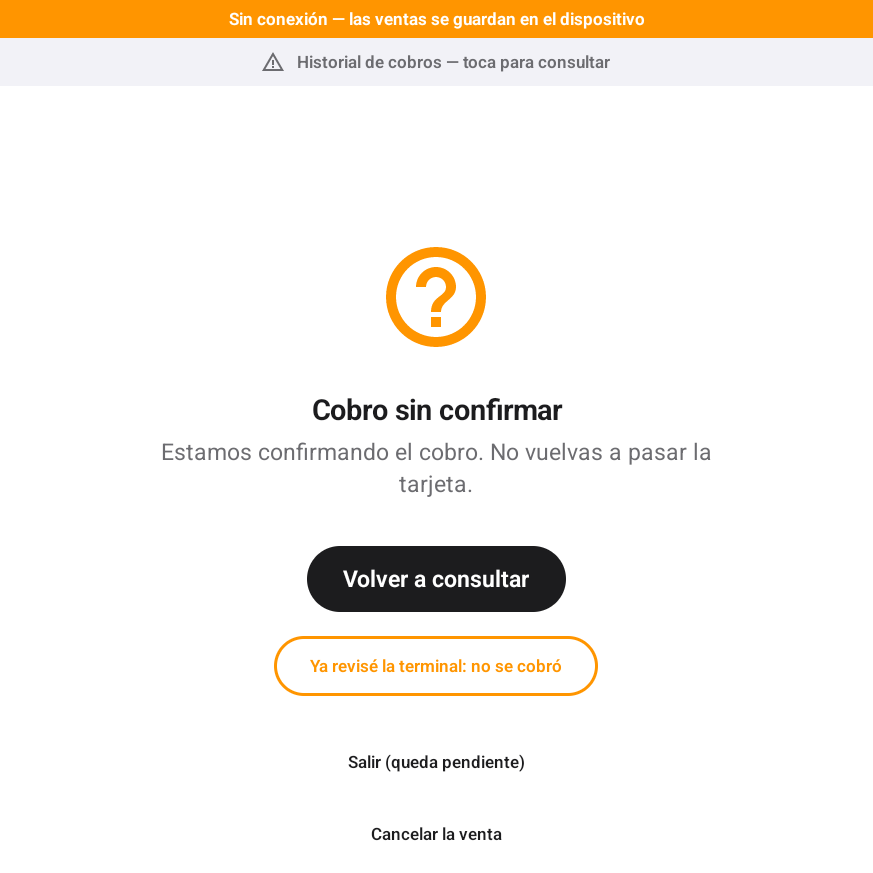
- Volver a consultar: pregunta otra vez si el banco cobró. No hace falta tocarlo: la tableta pregunta sola cada pocos segundos y, cuando vuelve la red, se limpia sola. Si sí se cobró, termina la venta; si no, te deja cobrar otra vez.
- Ya revisé la terminal: no se cobró, sólo si lo viste en la terminal o en el voucher.
- Salir (queda pendiente): atiende otras mesas mientras tanto; el aviso no se pierde.
- Cancelar la venta.
🔴 No vuelvas a pasar la tarjeta mientras diga «Cobro sin confirmar»: puede que ya haya pagado.
Lo que dice el ticket
El ticket de una mesa dice quién atendió, que es el mesero de esa cuenta aunque cobre otra persona, y el número de mesa. Así salió el de la cuenta de la mesera, cobrado por el cajero:
Tipo:                                     Mesa 5
Atendió:                               Mesera QA
------------------------------------------------
Cant Artículo                             Precio
------------------------------------------------
1    Cuenta Mesa 5                        $35.00
------------------------------------------------
Subtotal:                                 $35.00
IVA incluido cuando aplica
------------------------------------------------
TOTAL:            $35.00

Pago:                                   Efectivo
Recibido:                                 $40.00
Cambio:                                    $5.00
Parte de un ticket real (QA del 15 de octubre). La cuenta va en un solo renglón, «Cuenta Mesa 5».
Cuando cobra otra persona
Si el mesero no cobra, el cajero entra con su PIN en la misma tableta: Más › Cambiar usuario. La cuenta sigue a nombre del mesero (el ticket dice «Atendió» con su nombre) y el pago queda a nombre de quien cobró.
Sin internet: qué sí y qué no
| Sigue funcionando | Espera a que vuelva la red |
|---|---|
| Ver el plano, abrir mesas, pedir, notas, mandar rondas (se guardan y salen solas), separar cuentas. Cobrar en efectivo una mesa que se abrió sin internet. | La pre-cuenta. El cobro con tarjeta (lo pide el banco). Cobrar una mesa que tiene cambios sin sincronizar o que la tableta no pudo leer: el total dice «Saldo por confirmar» y la tableta te pide cobrarla al volver la conexión, para que nadie cobre de menos. |
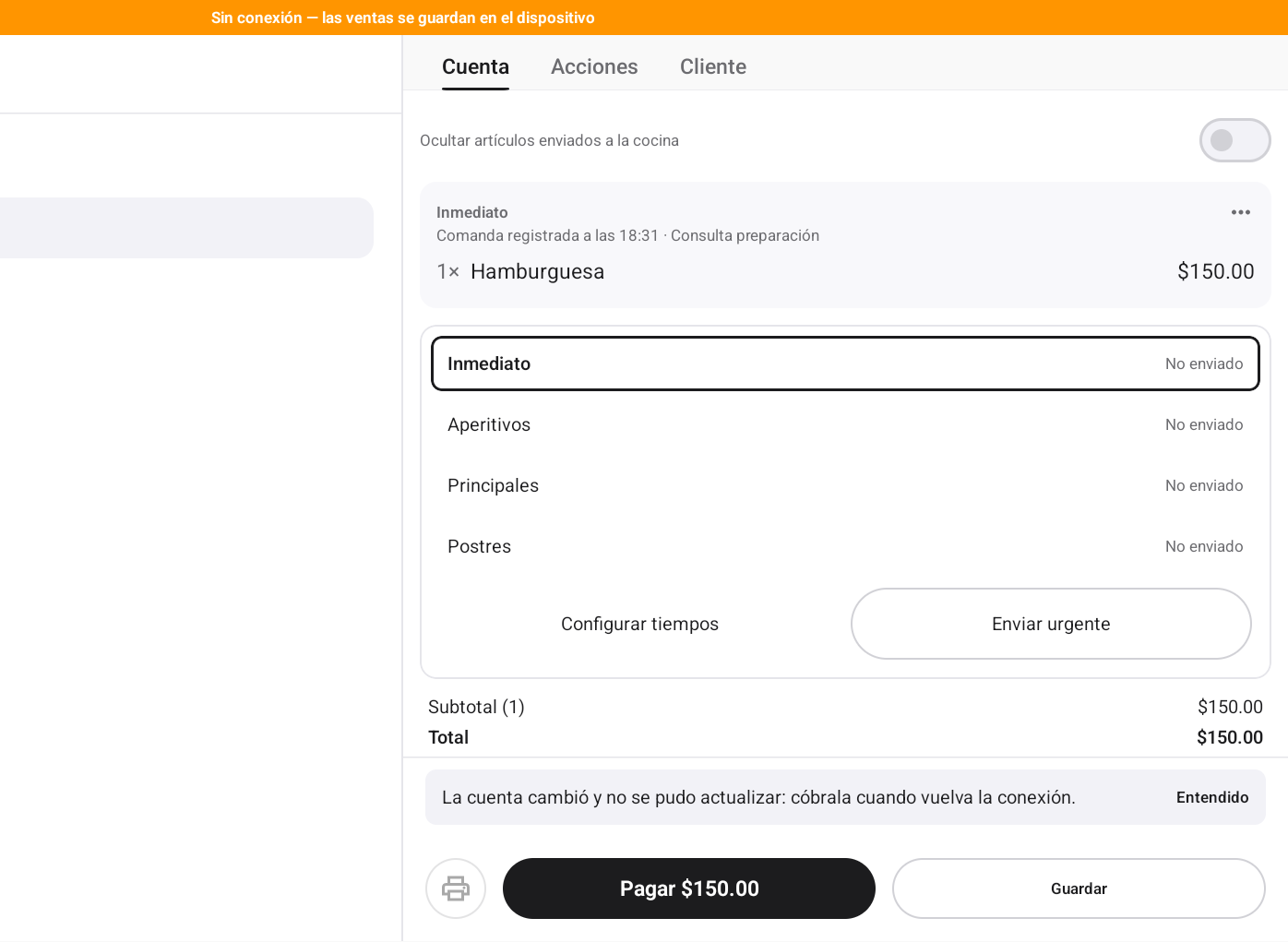
- «Sin conexión — las ventas se guardan en el dispositivo». No es un error: es el aviso de que estás trabajando sin red.
- «…cóbrala cuando vuelva la conexión». Esta cuenta cambió (otra persona le movió algo) y la tableta no la pudo releer. Atiende otras mesas y cóbrala al volver la red.
Si el local tiene varias tabletas, la guía «Avoqado sin internet» explica cómo siguen hablando entre ellas por el WiFi del local.
Preguntas frecuentes
- Agregué algo por error. Mientras no lo envíes, quítalo con la ×. Si ya se mandó, pídele al encargado que lo corrija: lo enviado ya está en cocina.
- «Pagar» está apagado. Hay artículos sin enviar: toca Enviar primero.
- La mesa se cambió de lugar. Acciones › Mover.
- Arriba sale «N operaciones necesitan revisión». No vuelvas a cobrar nada de eso: avísale al gerente para que lo revise.
- ¿Dónde checo mi entrada y mi salida? En el reloj de la esquina inferior izquierda.
Y después de esto
- Mesas y plano (para el dueño): dibujar el salón que ves en el Paso 1.
- Cobrar en el mostrador: la venta rápida, sin mesa, y lo que ve tu cliente al pagar.
- Pantalla de cocina: cómo llegan tus rondas a cocina y los tiempos de cada platillo.