
Catálogo de productos
Cómo dar de alta lo que vendes: categorías, productos y opciones.
Míralo en video, paso a paso
1. Crea tus categorías y productos
2. Opciones y extras de tus productos
3. Conecta Avoqado con Claude
4. Crea tus productos platicando con Claude
Para qué sirve
El catálogo es la lista de todo lo que vendes. Es la pieza que hay que armar primero, porque de ahí sale todo lo demás: lo que tu cajero ve en la pantalla al cobrar, lo que aparece en el ticket, y cómo se agrupan tus ventas en los reportes.
Se arma en tres capas, y en este orden:
| Capa | Qué es | Ejemplo |
|---|---|---|
| Categoría | El cajón donde agrupas cosas parecidas | Bebidas, Retail, Servicios |
| Producto | Lo que de verdad cobras, con su precio | Mat de yoga premium — $550 |
| Opciones | Lo que cambia un producto sin ser otro producto | Tamaño, extras, aromaterapia |
Antes de empezar: cómo se llama en tu negocio
Avoqado cambia los nombres de las pantallas según tu giro, para que se parezcan a como hablas tú. Es la misma sección; sólo cambia la palabra. Si esta guía dice «Catálogo» y tú ves «Menú», estás en el lugar correcto.
| Si tu negocio es… | La sección se llama | Y a lo que vendes le dice |
|---|---|---|
| Tienda o retail | Catálogo | Producto |
| Restaurante o cafetería | Menú | Platillo |
| Estética, spa, gym o clínica | Artículos / Servicios | Servicio |
¿No quieres leer todo? Deja que Claude te lo arme
Si usas Claude y tienes Avoqado conectado, no necesitas seguir esta guía paso por paso. Copia el texto de abajo y pégalo en una conversación nueva. Aquí Claude puede hacer más que en otras guías: sí puede crear tus categorías y tus productos por ti — le dices qué vendes y él lo deja dado de alta.
¿Todavía no lo conectas? Sigue los pasos de Conectar Avoqado con Claude o ChatGPT.
Eres mi asistente para configurar Avoqado. Quiero armar el catálogo de mi negocio: las categorías, los productos con su precio, y las opciones que puede llevar cada uno.
Trabaja así:
1. Primero revisa con las herramientas de Avoqado cómo está mi catálogo hoy: qué categorías y qué productos ya tengo, para no duplicar nada.
2. Pregúntame una cosa a la vez, y en cada una dime qué me recomiendas y por qué, en una línea. Lo que necesito decidir es:
· Qué vendo y en qué categorías conviene agruparlo.
· El precio de cada cosa, con el impuesto ya incluido como se acostumbra en México.
· Qué productos llevan opciones (tamaño, extras) y si esas opciones cuestan aparte.
· Si quiero llevar control de inventario de algo, o por ahora no.
3. Antes de crear nada, enséñame la lista completa de lo que vas a dar de alta y espera a que yo la apruebe. No crees nada sin que yo confirme.
4. Cuando termines, compruébalo con mis datos reales: vuelve a consultar el catálogo y dime si quedó algo sin categoría, sin precio, o repetido.
Si algo de lo que te pido no se puede hacer, dímelo claro en vez de inventarlo.
Paso 1 · Primero, tus categorías
Una categoría es el cajón donde agrupas cosas parecidas. Sirven para dos cosas muy prácticas: que tu cajero encuentre rápido lo que busca, y que tus reportes te digan qué línea de negocio te deja más.
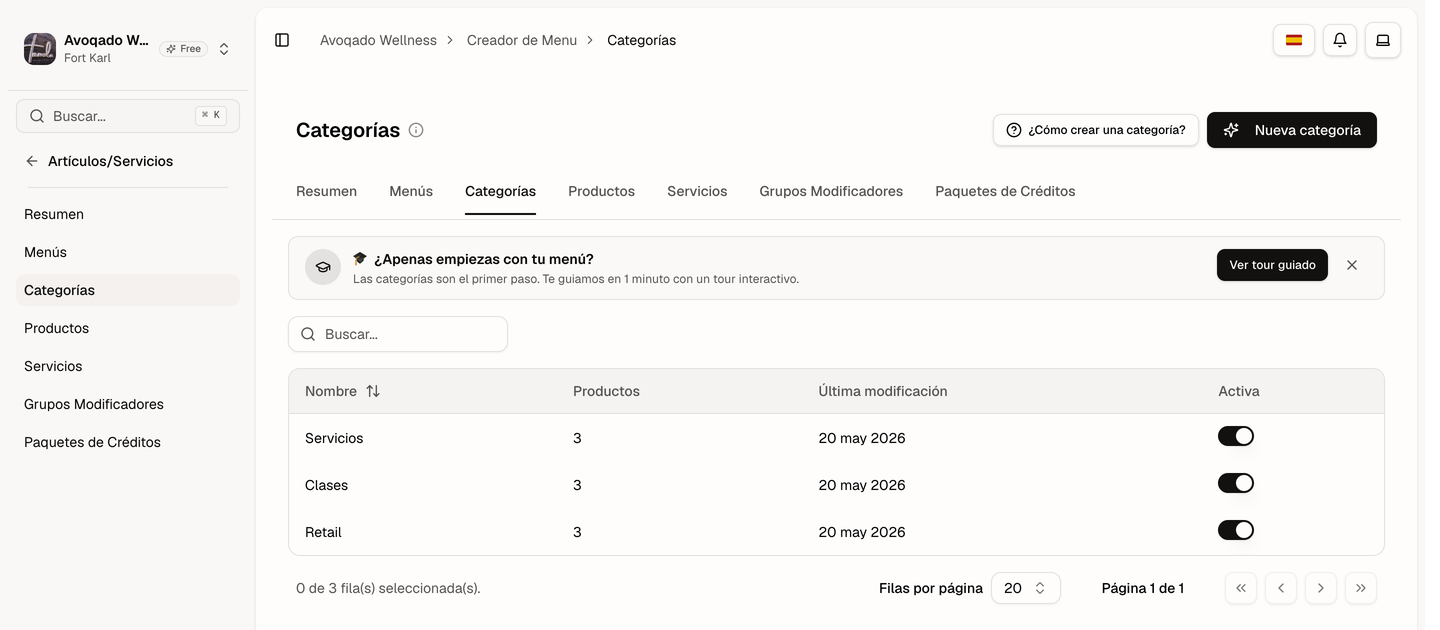
- En el menú de la izquierda entra a Categorías.
- Toca Nueva categoría. Se abre un asistente de 3 pasos, pero lo único obligatorio es el nombre.
- Si prefieres que te lleven de la mano, ¿Cómo crear una categoría? abre un tour que te va señalando cada campo en la pantalla real.
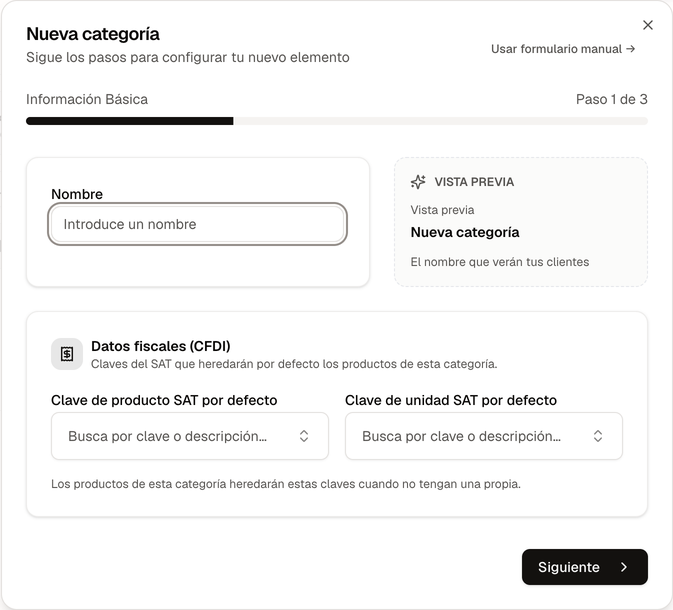
Usa nombres que tu cajera reconozca de un vistazo: Bebidas, Retail, Servicios, Postres. Con 3 a 5 vas bien para empezar; siempre puedes agregar más.
Paso 2 · Ahora sí, tus productos
El producto es lo que de verdad cobras. Lleva nombre, precio y la categoría a la que pertenece. Con eso ya se puede vender.
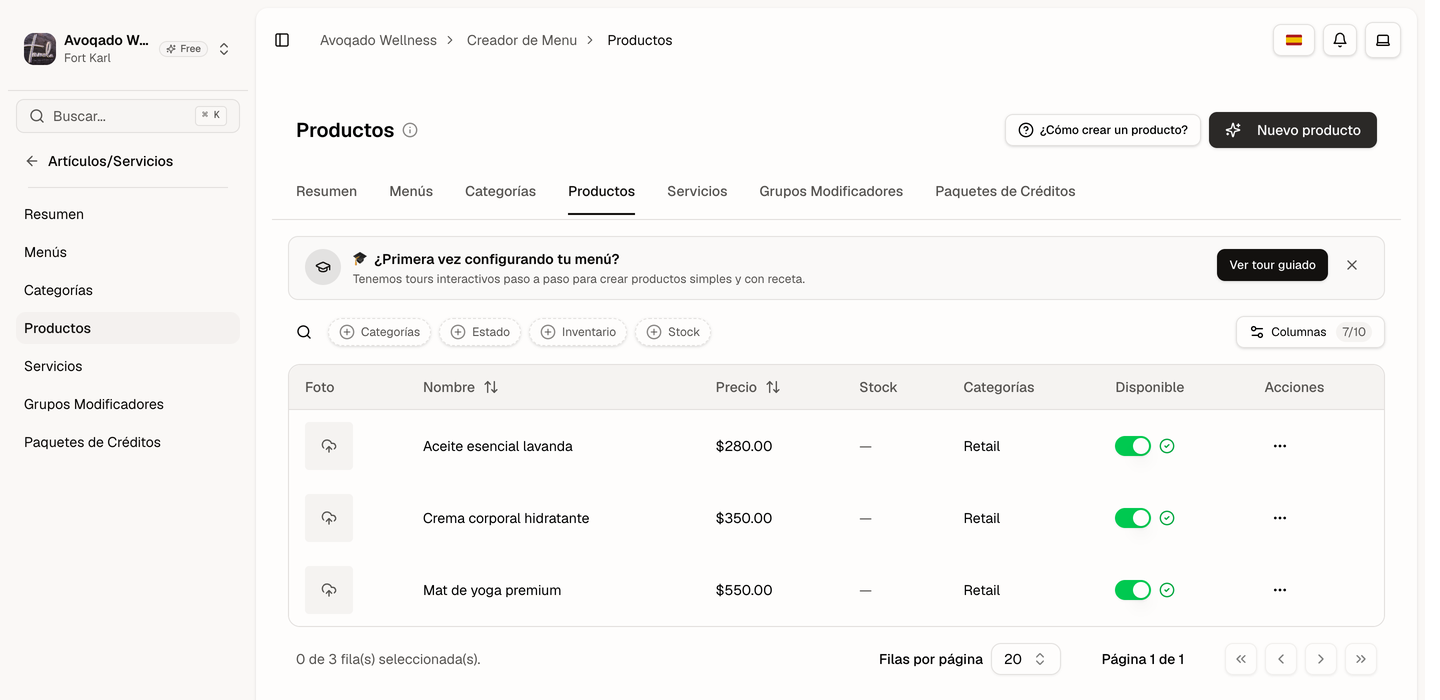
- Nuevo producto abre el asistente. Es el mismo camino para todo lo que vendas.
- Los filtros te sirven cuando el catálogo crece: buscar por categoría, por si está activo, o por lo que te queda en stock.
- Disponible te sirve para marcar un producto como agotado sin borrarlo ni perder su historial. Antes de cobrarlo, revisa en el punto de venta que ya aparezca su estado actualizado.
Qué tipo de artículo elegir
Lo primero que pregunta el asistente es qué tipo de cosa vas a vender. Esto define qué campos te va a pedir después, así que vale la pena acertar.
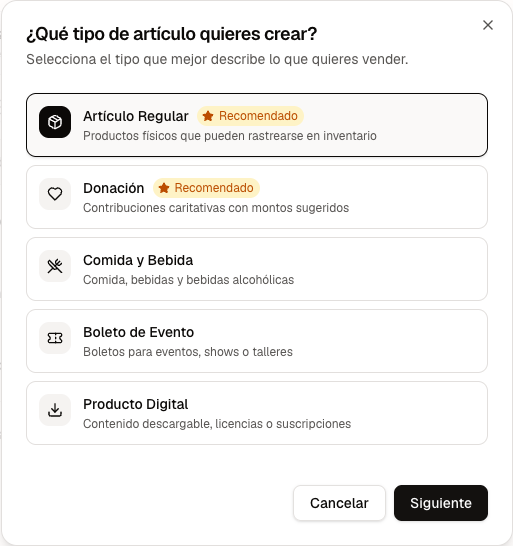
- Artículo Regular es el que vas a usar casi siempre: cosas físicas que se pueden contar. Una crema, un mat de yoga, una playera, una botella.
- La etiqueta Recomendado marca los tipos que Avoqado sugiere según tu giro. No es obligatorio hacerle caso, pero suele atinarle.
- Siguiente te lleva a nombre, precio, categoría y foto opcional, en una sola página.
| Si vendes… | Elige |
|---|---|
| Mercancía, botellas, ropa, accesorios | Artículo Regular |
| Bebidas preparadas o comida fresca | Comida y Bebida |
| Entradas a un evento, taller o show | Boleto de Evento |
| Algo descargable, licencias, suscripciones | Producto Digital |
| Aportaciones voluntarias de tus clientes | Donación |
Empieza por lo principal
No necesitas llenar todas las opciones para crear un producto. Captura lo principal y usa Finalizar, en la cabecera. Los botones + abren los campos adicionales en la misma página, cuando los necesitas.
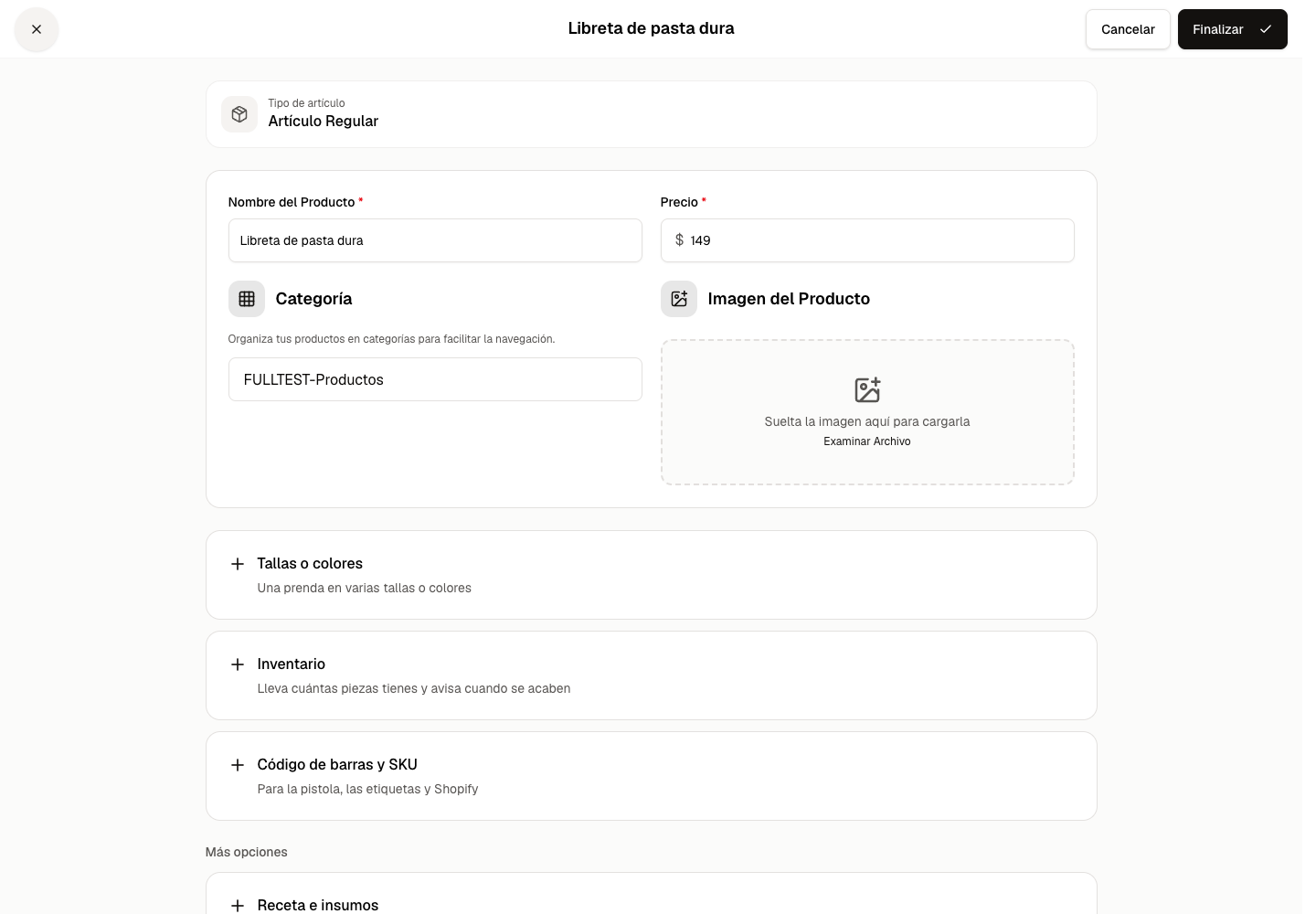
- Nombre: escribe lo que tu equipo debe reconocer al cobrar.
- Precio: captura el importe final, con IVA incluido.
- Categoría: elige dónde se agrupa el producto.
- Foto: es opcional; puedes agregarla después.
- Los botones +: agrega tallas o colores, inventario o códigos sólo si los usas. Más abajo están receta, venta por peso, modificadores y otras opciones disponibles.
Al editar, las secciones con datos guardados aparecen abiertas. Si una opción está bloqueada, revisa la razón que aparece junto a ella: abrir una sección no cambia los permisos ni tu plan.
Si quieres contar existencias
Abre + Inventario y elige Seguimiento de Cantidad para contar piezas. Si el producto consume ingredientes, elige Basado en Recetas; también puedes llegar desde + Receta e insumos.
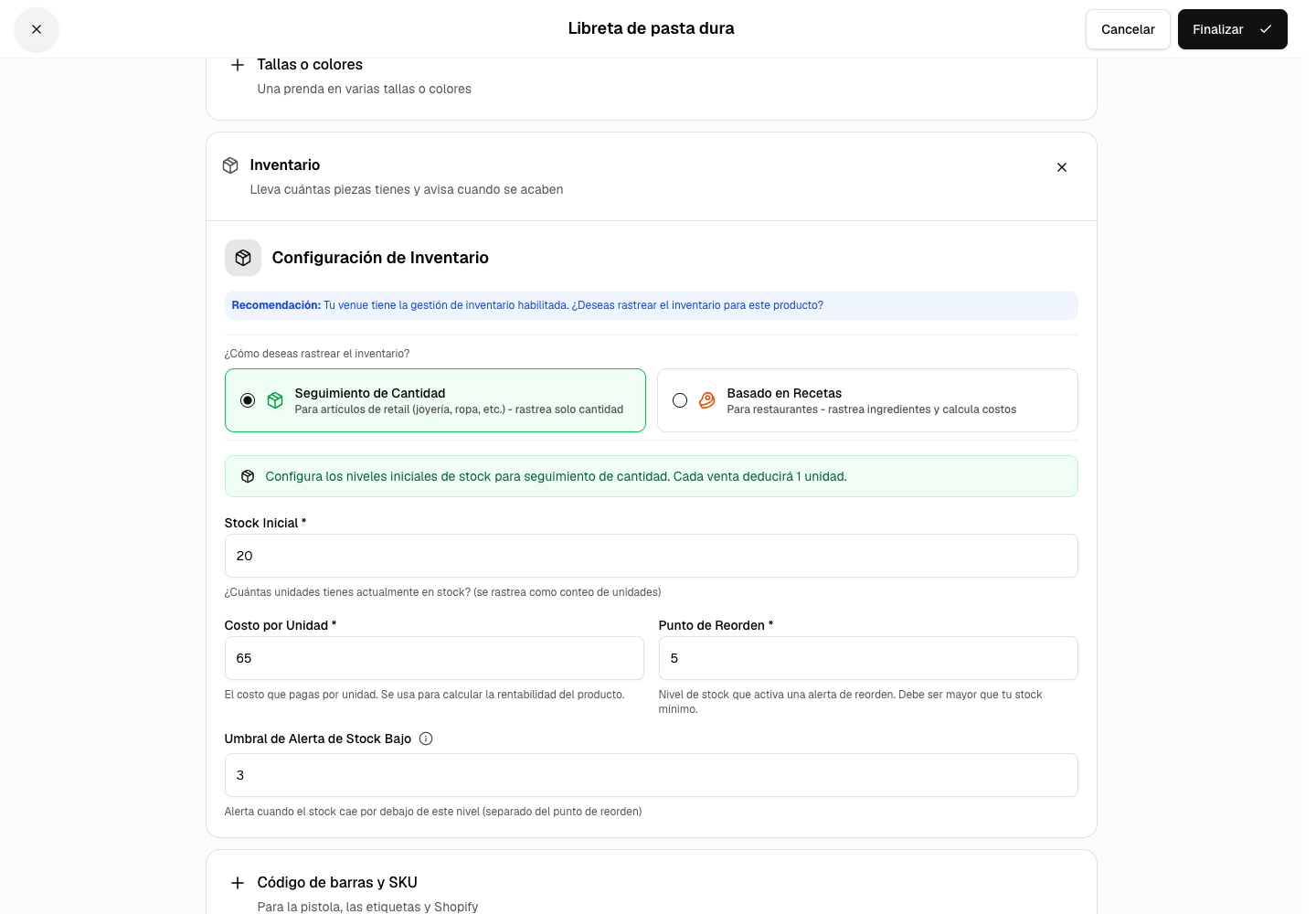
- Método: cantidad cuenta piezas; receta descuenta los ingredientes que configures.
- Stock inicial: cuántas piezas tienes ahora. Escribe 0 si empiezas sin existencias.
- Costo por unidad: lo que te cuesta una pieza; no es el precio al público.
- Punto de reorden: el nivel para volver a surtir; por debajo de él, el panel te avisa de stock bajo.
El IVA de cada producto
Casi todo lo que vendes lleva 16 % de IVA, y así nace cada producto. Algunos llevan otro: los alimentos sin preparar (café en grano, fruta, miel) y las medicinas van al 0 %, y algunos servicios, como los médicos o las colegiaturas, están exentos. Si vendes alguno, díselo a Avoqado para que su factura salga bien. Si dudas cuál le toca a un producto, pregúntale a tu contador.
Toca el producto en Productos: el campo IVA está justo debajo del precio.
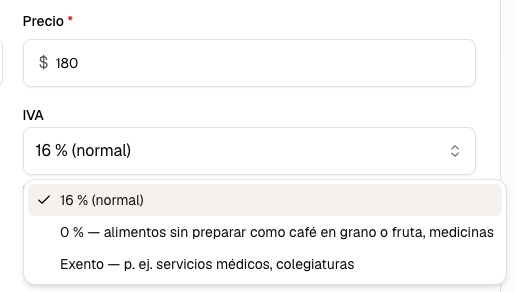
- IVA: muestra el que tiene hoy el producto. Todos empiezan en 16 %.
- Las opciones: 16 % (normal), 0 % o Exento. Elige una y da clic en Guardar.
El precio que cobras no cambia. En México el precio ya incluye el impuesto: con 0 % o Exento, el cliente paga lo mismo y la factura sale sin IVA. Lo que ya facturaste se queda como está; las ventas que factures después usan el IVA nuevo.
La primera vez, Avoqado te pregunta
El primer producto de tu negocio que no va al 16 % enciende el IVA por producto, y por eso Avoqado te pide confirmar antes de guardar. Ese primer cambio sólo lo pueden hacer el dueño o un administrador; después, cualquiera que pueda editar precios cambia el IVA de un producto.
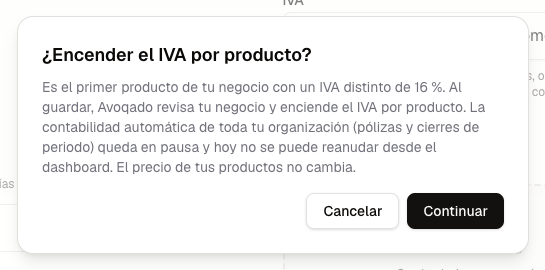
- Lee el aviso: al encenderlo, la contabilidad automática de tu organización (pólizas y cierres de periodo) queda en pausa, y hoy no se vuelve a prender desde el dashboard. Si usas la contabilidad de Avoqado, escríbenos antes a hola@avoqado.io.
- Continuar: guarda el producto y enciende el IVA por producto. Cancelar no guarda nada.
Si un aparato tiene la app vieja
Con el IVA por producto encendido, un aparato con una versión vieja de la app imprime mal el IVA en el ticket. Avoqado te avisa arriba de la lista de productos y te dice cuál es.

- El aviso: sale mientras haya un aparato con la app vieja. Las ventas siguen funcionando.
- Cuál aparato: el nombre de cada uno. Actualiza su app a la última versión y el aviso se quita solo.
Paso 3 · Las opciones (modificadores)
Un modificador es lo que cambia un producto sin convertirlo en otro producto. El tamaño de un café, el extra de aromaterapia en un masaje, la leche de almendra. En vez de dar de alta «Café chico», «Café mediano» y «Café grande» como tres productos distintos, das de alta un café con tres opciones de tamaño.
Se agrupan: creas un grupo (por ejemplo «Tamaño») con las opciones adentro, y luego se lo cuelgas a los productos que lo llevan. Un mismo grupo sirve para muchos productos, y si cambias el precio de una opción, cambia en todos a la vez.
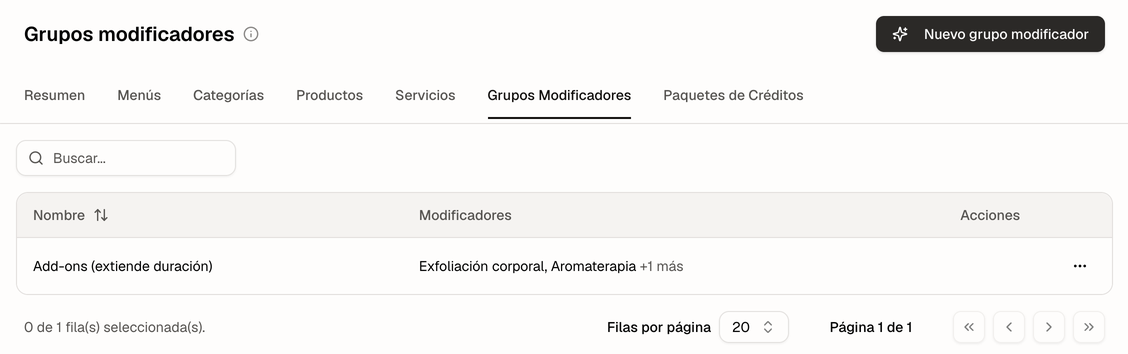
- Entra a Grupos Modificadores.
- Nuevo grupo modificador para crear uno. Le pones nombre al grupo y luego vas agregando las opciones que lo componen.
- La columna de en medio te muestra qué opciones tiene cada grupo sin que tengas que abrirlo.
Extras con inventario o tiempo adicional
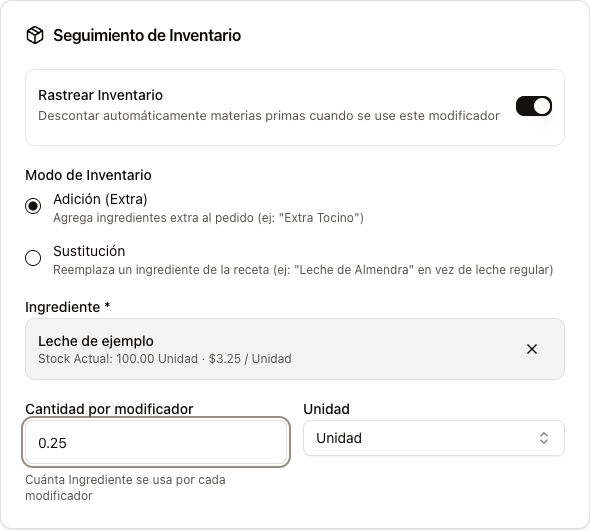
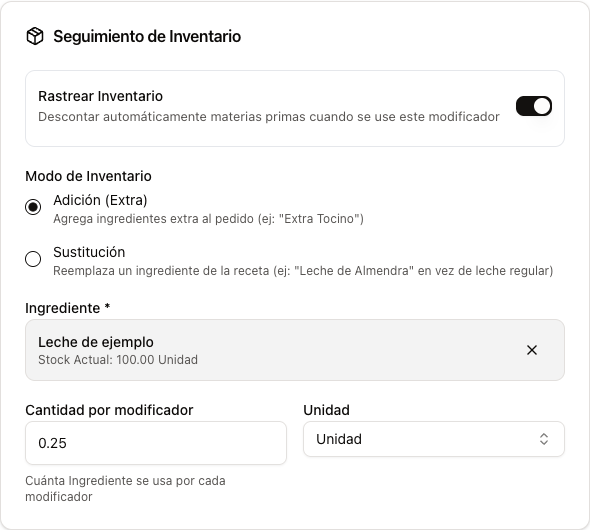
Abre el grupo y usa Agregar modificador. Si ese extra consume un ingrediente, activa Rastrear Inventario en Seguimiento de Inventario. Elige el Ingrediente, captura la Cantidad por modificador y revisa la Unidad. En el ejemplo se usan 0.25 unidades de Leche de ejemplo.
En Modo de Inventario, distingue Adición (Extra) de Sustitución. Guarda y vuelve a abrir el extra para revisar el ingrediente, la cantidad y la unidad que quedaron configurados.
El formulario también tiene Duración adicional (min). Puedes dejarla vacía si el extra no agrega tiempo al servicio. Si la capturas, guarda y revisa ese valor al volver a abrirlo.
Ya lo diste de alta. Ahora, a venderlo
Después de guardar, revisa en el dashboard que las categorías, los productos y sus opciones tengan los datos correctos. Si la lista de productos o servicios muestra un error de consulta, usa Reintentar. Antes de empezar a vender, comprueba también el catálogo en el punto de venta.
Preguntas frecuentes
- ¿Puedo cambiar un precio después? Sí, cuando quieras. Las ventas que ya hiciste conservan el precio que tenían ese día, así que tus reportes viejos no se mueven.
- Se me acabó algo, ¿lo borro? No. Apaga su interruptor Disponible para marcarlo como no disponible. Cuando vuelvas a tenerlo, lo prendes. Borrarlo te haría perder su historial de ventas.
- ¿Tengo que llevar inventario? No. Puedes vender sin controlar existencias. El control de inventario se prende sólo en los productos donde te importa contar piezas.
- ¿Necesito subir fotos? No es obligatorio, pero ayuda a que tu cajero encuentre las cosas más rápido en pantalla, sobre todo si tienes muchos productos parecidos.
- ¿Y si me equivoqué de categoría? Se cambia desde el producto, en cualquier momento. No pierdes nada.
- ¿Dónde veo qué se vende más? En Reportes. Ahí es donde las categorías te pagan el trabajo: te dicen qué línea de tu negocio deja más dinero.