
Cobrar con liga de pago
Mandas un link, tu cliente paga con su tarjeta. Sin terminal.
Míralo en video
Cobra sin terminal con una liga de pago
Para qué sirve
Una liga de pago es un link que le mandas a tu cliente por WhatsApp. Él lo abre en su celular, mete su tarjeta y te paga. No necesitas terminal, ni que el cliente esté enfrente de ti.
Sirve para cobrar un anticipo antes de apartar una cita, cobrarle a alguien que no puede pasar hoy, o cobrar a distancia sin dictar por teléfono un número de cuenta.
¿No quieres leer todo? Deja que Claude te la cree
Si usas Claude y tienes Avoqado conectado, copia el texto de abajo y pégalo en una conversación nueva. Aquí Claude sí puede crearte la liga: te va a preguntar lo que necesita y te enseña la liga antes de crearla — no la crea hasta que tú confirmes.
Quiero cobrarle a un cliente con una liga de pago de Avoqado y no sé cómo se hace.
1. Primero revisa si mi negocio ya puede cobrar en línea. Si todavía no tengo conectado un procesador de pagos, dímelo claro y explícame qué tengo que hacer, en lugar de intentar crear la liga.
2. Si ya puedo cobrar, pregúntame una cosa a la vez, con una recomendación tuya en una línea:
· Para qué es el cobro, para ponerle título.
· Cuánto voy a cobrar, o si prefiero que el cliente escriba el monto.
· Si la liga es para una sola persona o la voy a reusar con varios clientes.
· Si quiero ponerle un descuento: escrito (% o $) o uno de mi catálogo.
3. Antes de crear nada, enséñame cómo va a quedar y espera a que yo lo apruebe.
4. Cuando ya esté creada, dame el mensaje listo para copiar y pegar que le voy a mandar a mi cliente por WhatsApp.
Si algo de lo que te pido no se puede hacer, dímelo claro en vez de inventarlo.
Paso 1 · Conecta con qué vas a cobrar
Entra a Ventas → Ligas de Pago. Antes de cobrar en línea necesitas conectar un procesador de pagos: es quien recibe la tarjeta de tu cliente. Si te falta, la pantalla te lo dice y no te deja crear ligas.
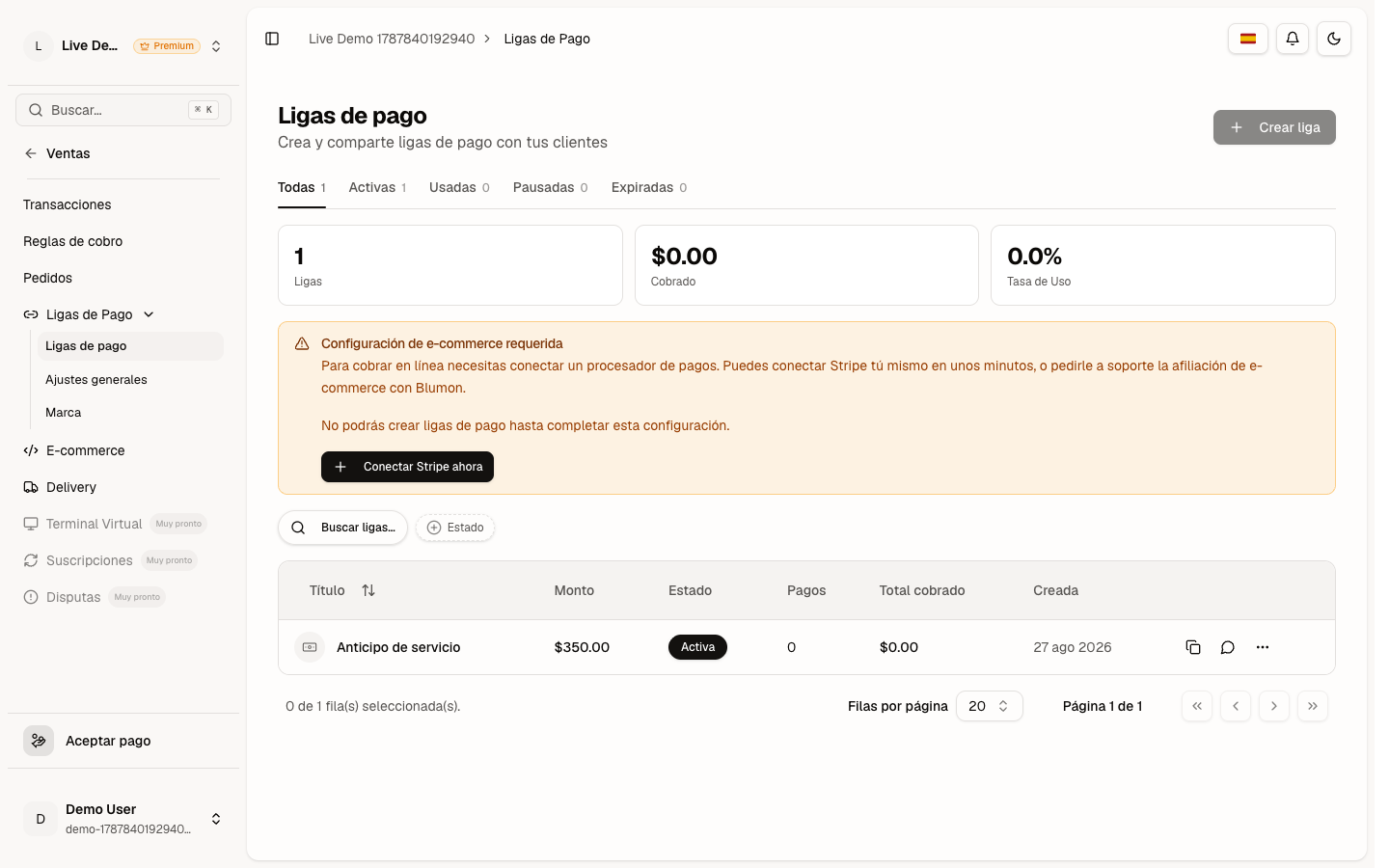
- Dale «Conectar Stripe ahora» y sigue los pasos que te pide Stripe: son tus datos de negocio y la cuenta de banco donde quieres recibir tu dinero.
Paso 2 · Crea la liga
Dale Crear liga arriba a la derecha. Lo primero es decir para qué es.
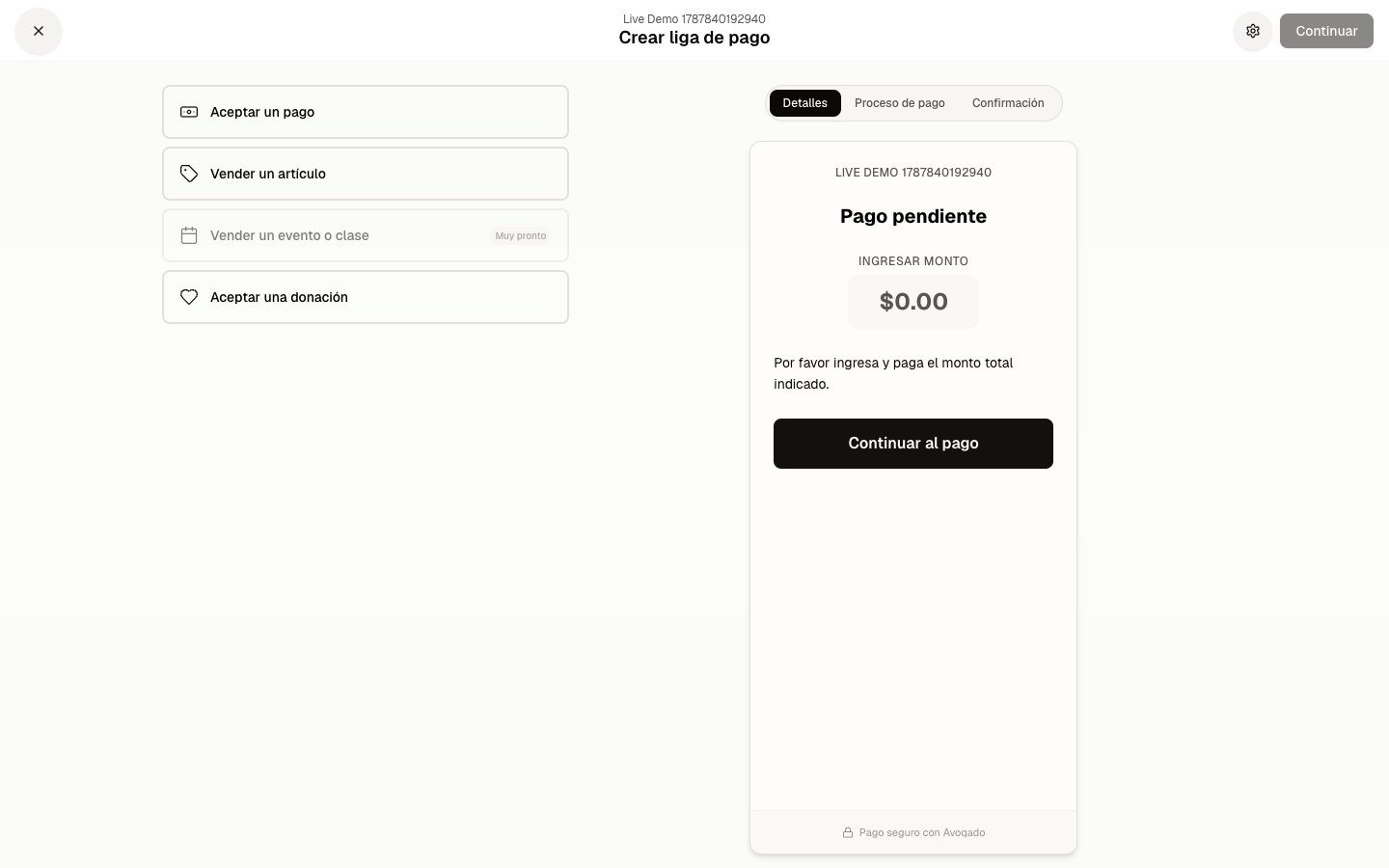
- Aceptar un pago — el más común. Cobras un monto que tú pones, o dejas que el cliente escriba cuánto.
- Vender un artículo — para cobrar un producto que ya tienes dado de alta, con su foto y su precio.
- Aceptar una donación — el cliente decide cuánto dar.
- Dale Continuar.
Ahora los datos del cobro. Todo lo que escribes se ve al instante a la derecha: eso es exactamente lo que va a ver tu cliente en su celular.
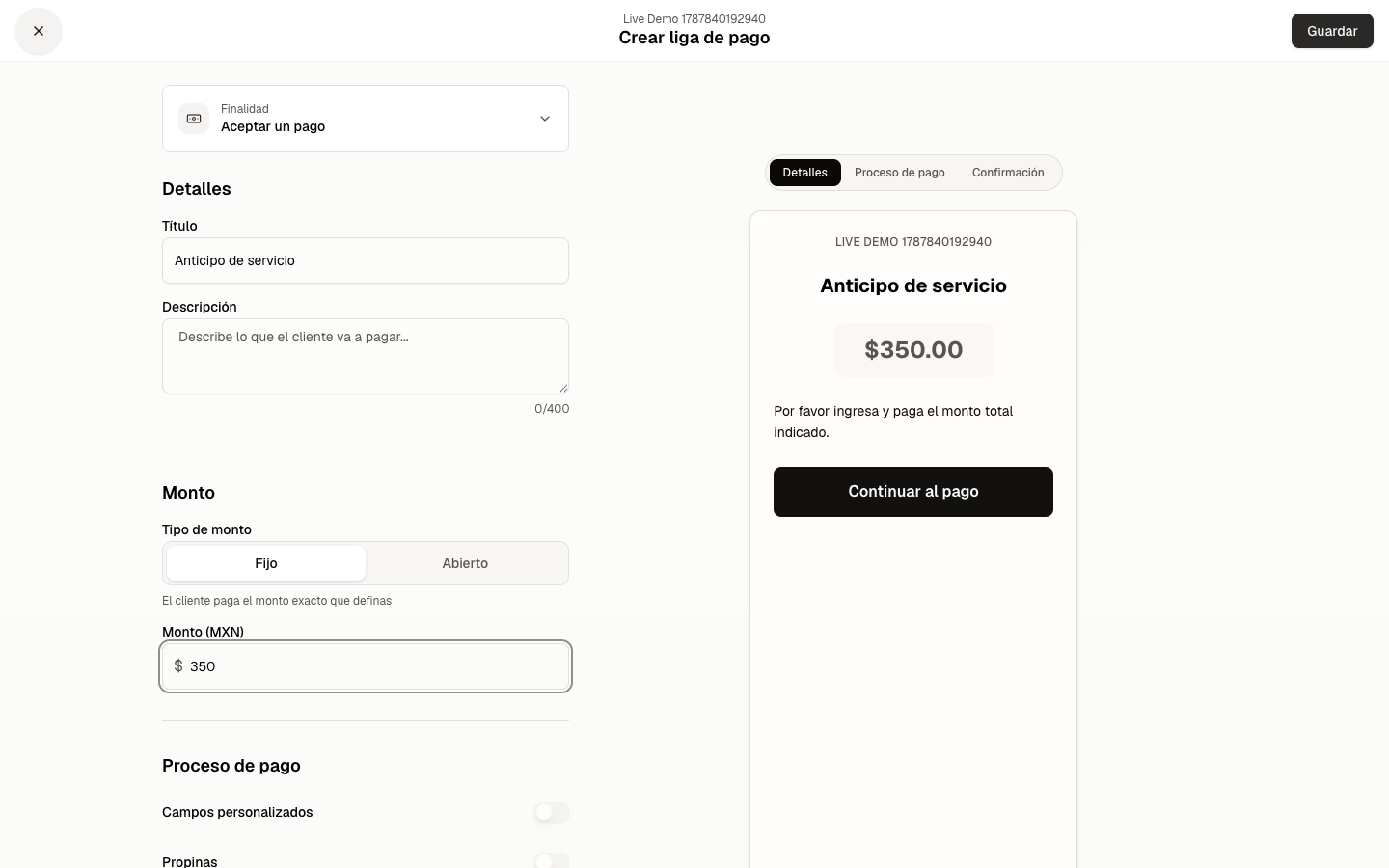
- Título — para qué es el cobro. Tu cliente lo va a leer, así que ponle algo que reconozca: «Anticipo de servicio», «Consulta del martes».
- Fijo o abierto. Fijo es cuando tú sabes cuánto cobrar. Abierto es cuando el cliente decide (un donativo, un abono a cuenta).
- Monto — cuánto vas a cobrar, si elegiste fijo.
- La vista previa. Así se le va a ver a tu cliente. Si algo se lee raro aquí, se le va a ver raro a él.
- Dale Guardar.
Antes de guardar · Elige a quién se atribuye la venta
En Cliente (opcional) puedes elegir una ficha ya registrada. La venta quedará en su historial cuando se pague, aunque otra persona ponga la tarjeta. Si dejas esta sección vacía, puedes seguir cobrando como siempre.
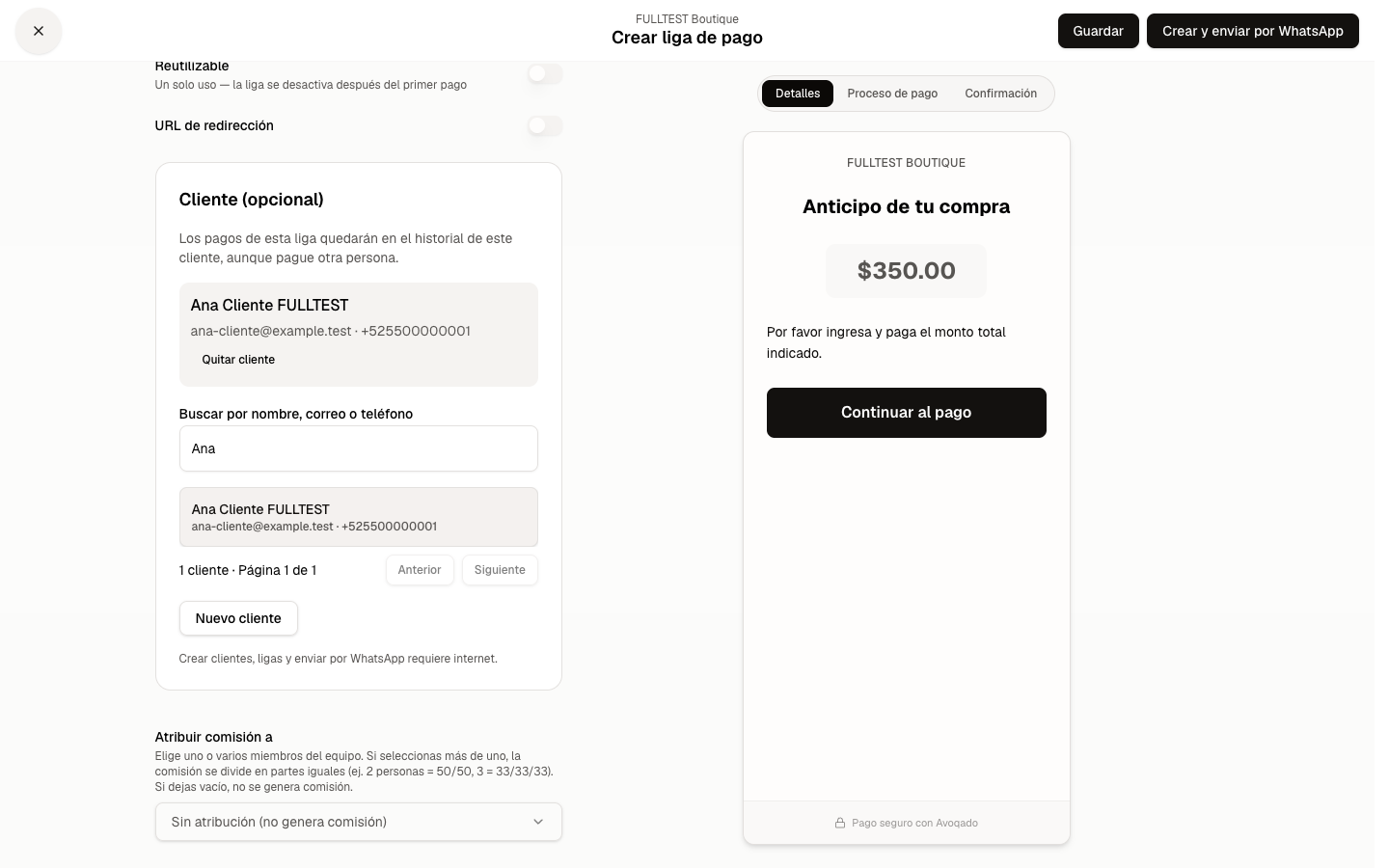
- Busca por nombre, correo o teléfono. Si hay varios resultados, revisa el contacto y toca a la persona correcta.
- Revisa la ficha elegida. Cambiar la búsqueda no borra tu selección; «Quitar cliente» la deja sin atribución.
Si todavía no existe, dale Nuevo cliente. Basta un correo o un teléfono; el nombre es opcional. Toca Guardar cliente para seleccionarlo en la liga.
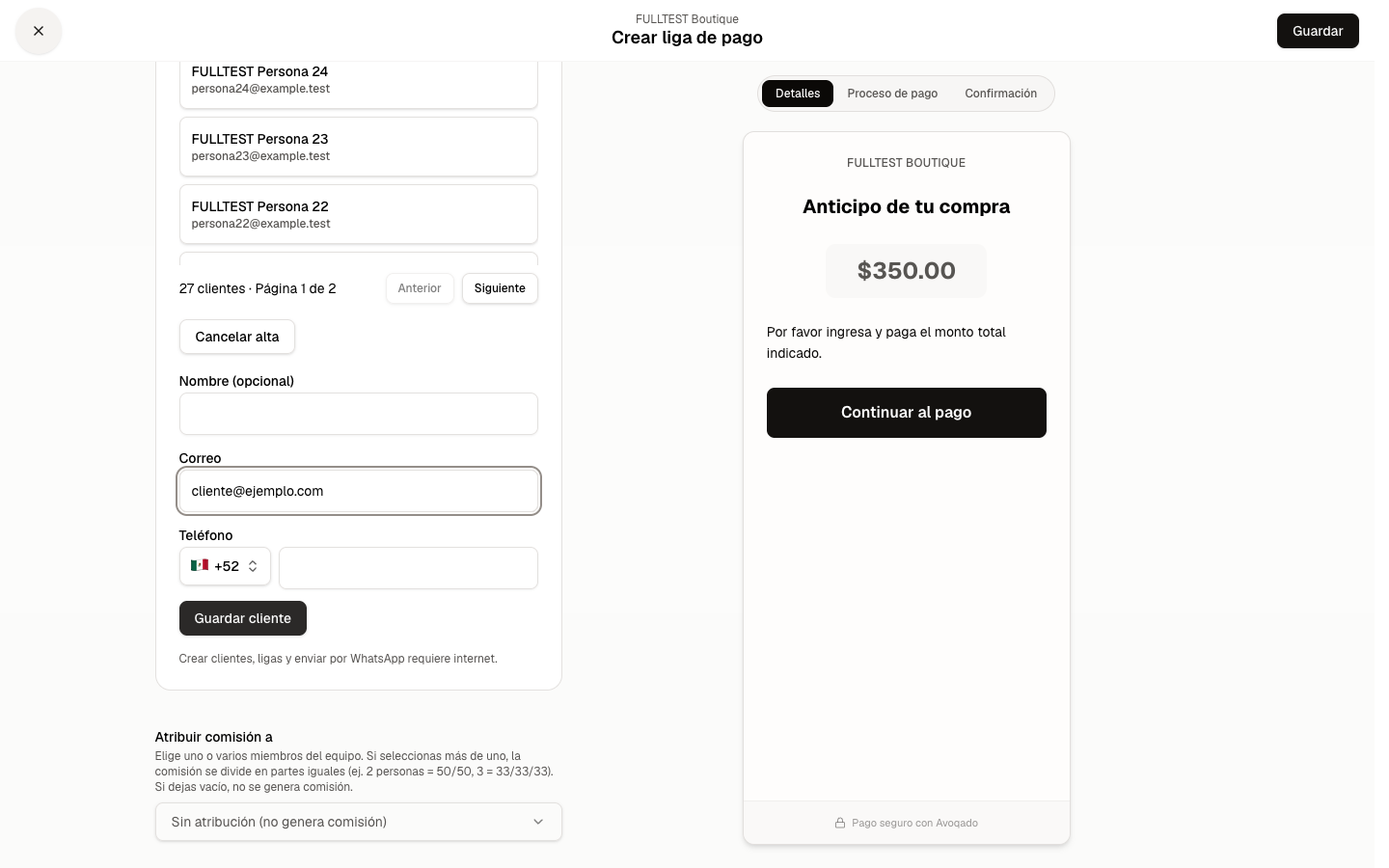
- Correo o teléfono. Llena al menos uno; revisa la lada del teléfono.
- Guardar cliente. La ficha queda seleccionada para atribuir el pago.
Antes de guardar · Ponle un descuento (opcional)
En la sección Descuento puedes rebajarle el precio a la liga. Tu cliente ve el precio de antes tachado y paga el precio con descuento. Funciona en ligas de monto fijo, de monto abierto y de artículos; en donaciones no aparece.
Si ya tienes el descuento dado de alta en Promociones › Descuentos, elígelo del catálogo:
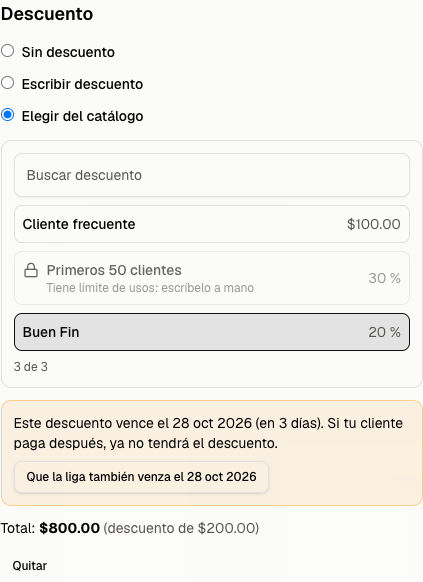
- Elegir del catálogo. Salen tus descuentos vigentes; si tienes muchos, búscalo por nombre.
- Los que tienen candado no se pueden usar en una liga: los que tienen límite de usos («primeros 50»), o que son sólo para ciertos clientes o grupos. Una liga no sabe quién la va a pagar ni cuántos van a pagar. Si quieres ese descuento igual, escríbelo a mano.
- El que elegiste queda marcado.
- Si vence pronto, Avoqado te avisa. Con el botón, la liga vence el mismo día que el descuento, para que nadie abra una liga cuyo descuento ya se acabó.
- El total que va a pagar tu cliente.
Si es un descuento de una sola vez, escríbelo ahí mismo:
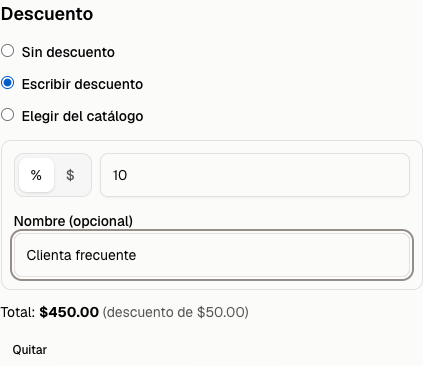
- En porcentaje (%) o en pesos ($), y cuánto.
- Un nombre, si quieres. Es lo que tu cliente ve junto al descuento; sin nombre sólo dice «Descuento».
- El total con el descuento ya aplicado.
En la lista, cada liga con descuento lo muestra debajo del monto:
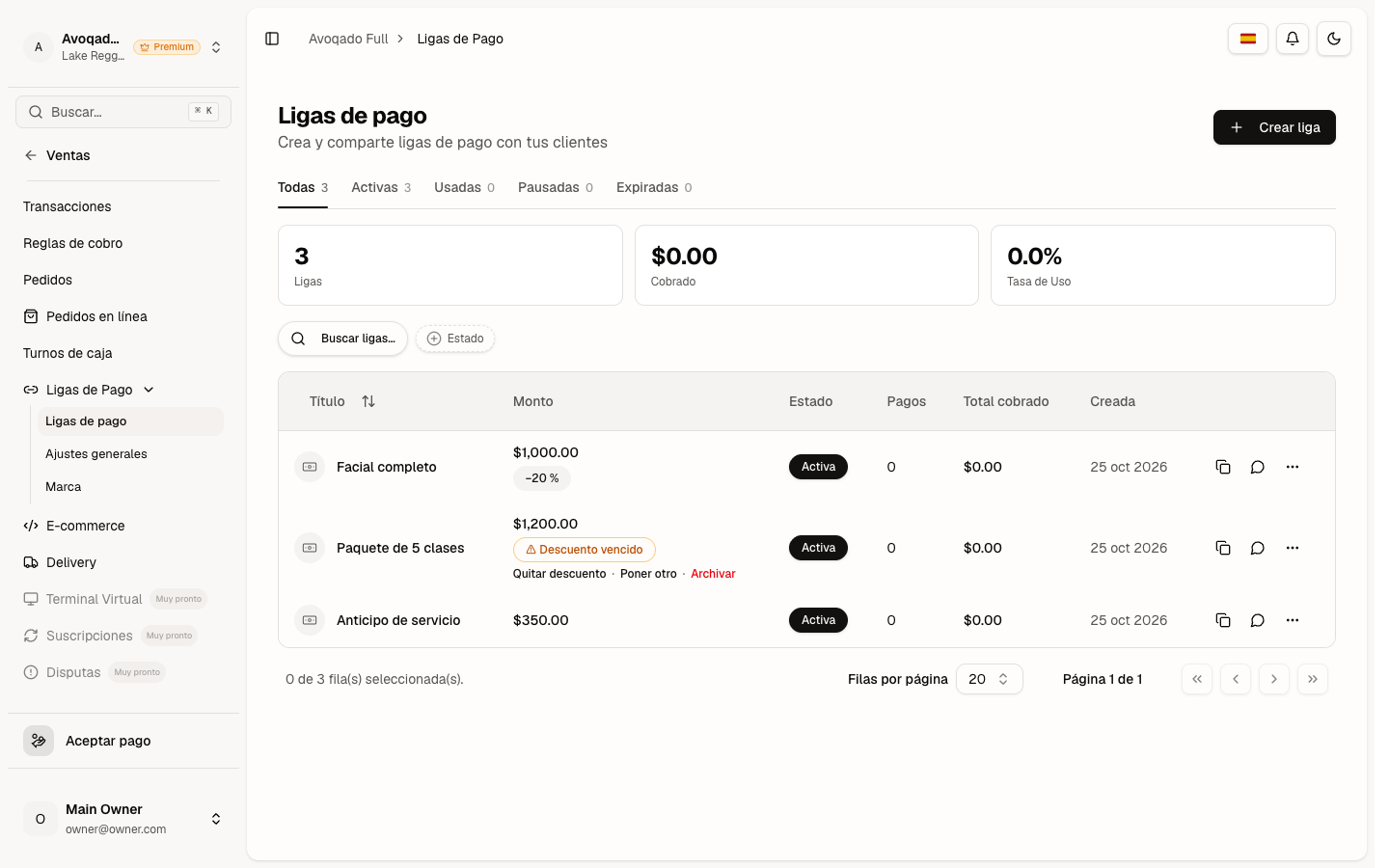
- «−20 %»: el descuento está vigente.
- «⚠ Descuento vencido»: el descuento del catálogo ya no aplica (venció, todavía no empieza o está fuera de su horario). Si tu cliente abre la liga así, paga el precio completo.
- Qué hacer: Quitar descuento (la liga queda a precio completo; te pide confirmar), Poner otro o Archivar la liga.
Paso 3 · Mándasela a tu cliente
La liga aparece en tu lista, y desde ahí la compartes.
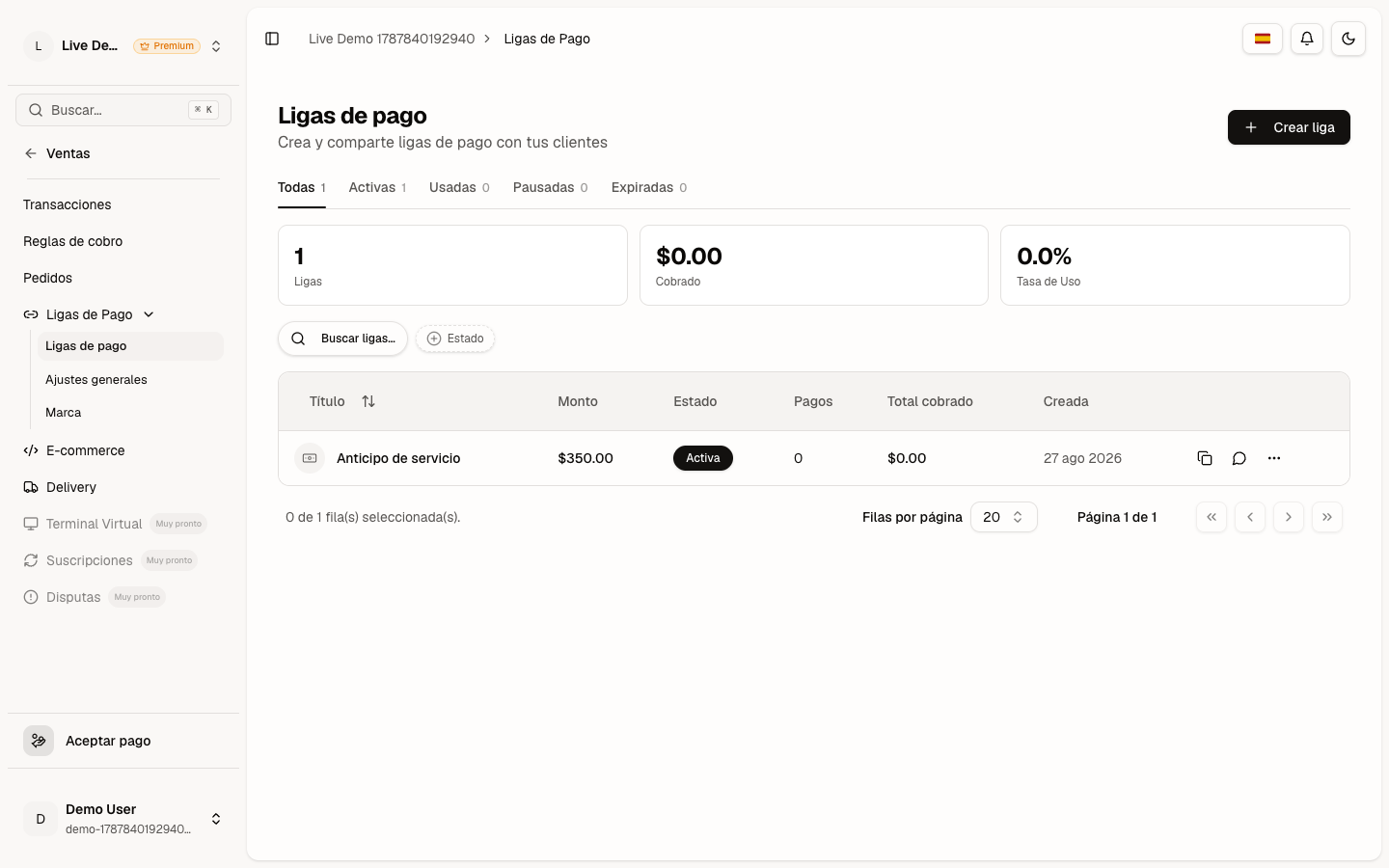
- Copiar la liga — te la deja en el portapapeles para pegarla donde quieras.
- Mandarla por WhatsApp — el camino corto, aquí abajo.
- Más opciones — editarla, pausarla o archivarla.
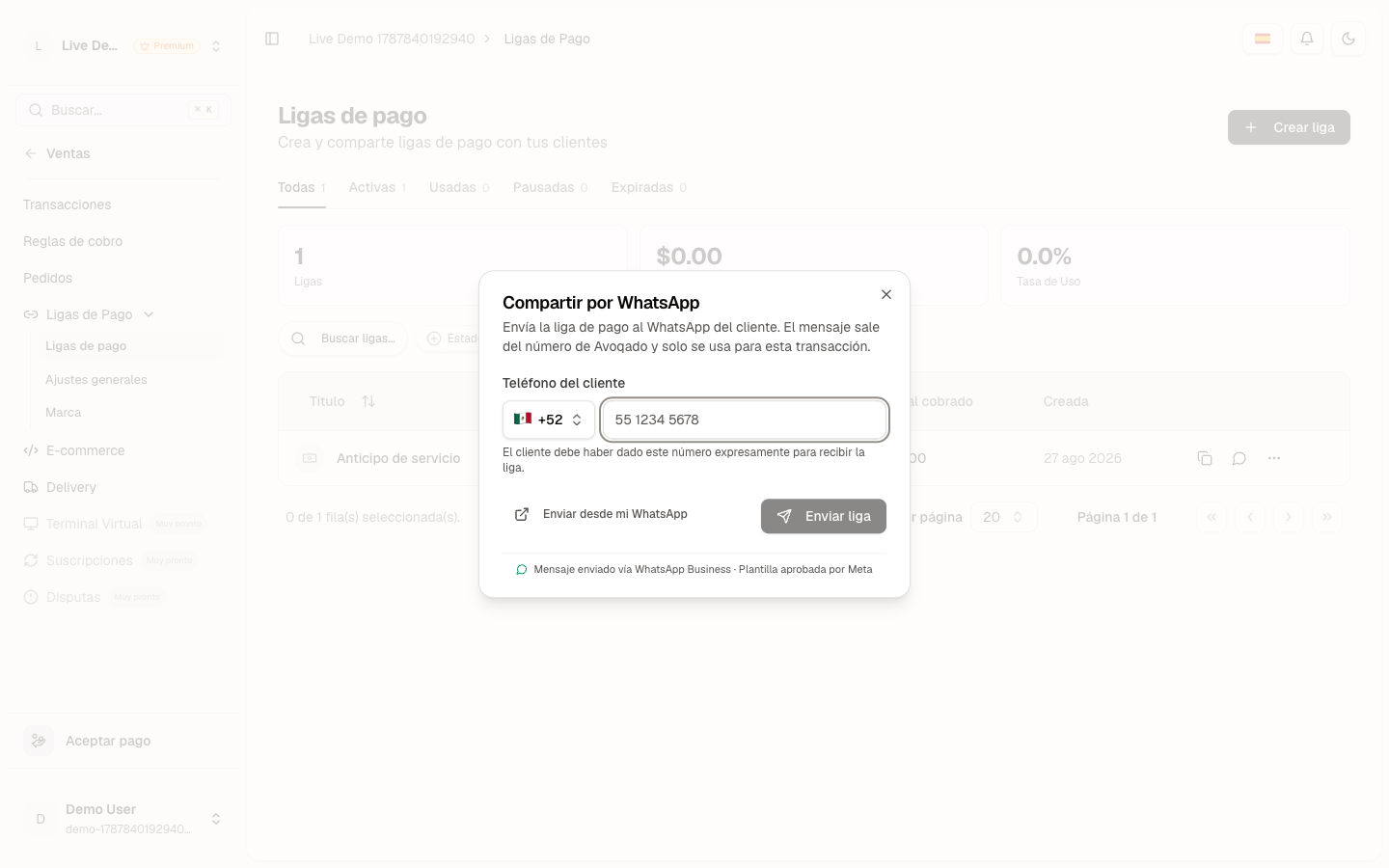
- Revisa el teléfono de tu cliente. Si la liga tiene un cliente con teléfono, aparece precargado; puedes corregir sólo el destinatario de este envío.
- O ábrelo en tu propio WhatsApp, si prefieres mandárselo tú desde tu número.
- Dale Enviar liga.
Paso 4 · Ponle tu marca y tus reglas
En el menú de la izquierda, debajo de Ligas de pago, tienes dos pantallas más:
- Ajustes generales — si aceptas tarjeta de crédito, y si quieres que te llegue un correo cada vez que alguien te pague.
- Marca — tu logo y el color del botón, para que la página donde paga tu cliente se vea tuya y no genérica.
Lo que ve tu cliente
Esto es lo que se le abre a tu cliente cuando toca el link, en su celular. Vale la pena que lo conozcas: es lo que vas a tener que explicarle si te llama diciendo «no me abre».
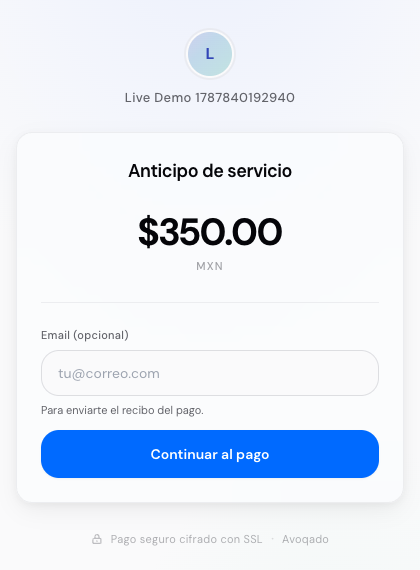
- Tu negocio arriba. Tu cliente ve de inmediato a quién le está pagando. Si subiste tu logo en «Marca», aquí sale.
- Qué está pagando y cuánto. El título que tú escribiste y el monto, en grande. Por eso importa ponerle un título que reconozca.
- Su correo, opcional. Sólo sirve para mandarle su recibo. Si no lo pone, igual puede pagar.
- El botón de pagar. De ahí pasa a meter su tarjeta. El color de ese botón es el que tú elegiste en «Marca».
Si la liga tiene descuento
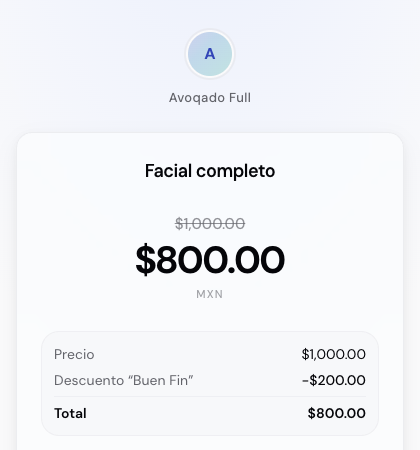
- El precio de antes, tachado, y en grande lo que va a pagar.
- El desglose: precio, descuento con su nombre y total. El botón de pagar dice el mismo total.
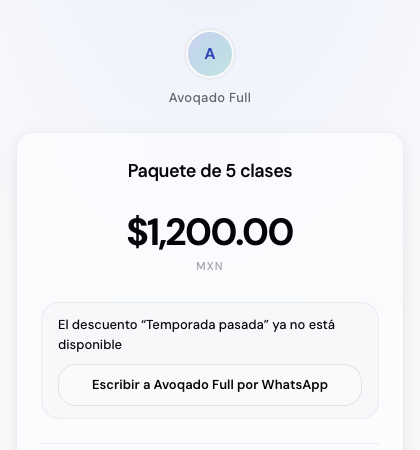
- Si el descuento ya no aplica cuando tu cliente abre la liga, ve el precio completo.
- Y se lo dice claro, con un botón para escribirte por WhatsApp al teléfono de tu negocio. Si quiere, puede pagar el precio completo.
Después de intentar pagar
La página consulta el estado registrado del pago. Pago exitoso significa que el pago fue confirmado; Pago pendiente significa que todavía falta confirmarlo. Un aviso de error al consultar, una espera larga o perder internet no prueban que el cobro haya fallado ni que se haya pagado.
- Conserva la referencia del pago y las instrucciones que aparezcan.
- Si el procesador conectado ofrece OXXO, usa el botón de la ficha que muestra. Si ofrece SPEI, conserva la CLABE, referencia e importe que indique. Los medios y las instrucciones disponibles dependen del procesador; si no se pueden abrir o cargar, consulta con el negocio antes de hacer otro pago.
- Usa Consultar de nuevo para revisar el estado. Puedes recargar en el mismo navegador para volver al detalle guardado. Si aparece el aviso de que no se puede guardar la recuperación, conserva esta página abierta y la referencia.
Preguntas frecuentes
- ¿Cuándo me llega el dinero? Igual que un cobro con terminal: entra a tu cuenta y se deposita en tu calendario normal de depósitos.
- ¿Puedo cobrar sin terminal? Sí, ése es justo el punto. Sólo necesitas el procesador conectado del Paso 1.
- ¿Y si me equivoqué en el monto? Edita la liga desde «Más opciones» mientras nadie la haya pagado. Si ya te pagaron, haz la devolución desde Transacciones.
- ¿La misma liga sirve para varios clientes? Sólo si la marcaste como reutilizable. Si no, se apaga sola después del primer pago.
- ¿Puedo ver quién me pagó? Sí. La lista te dice cuántos pagos lleva cada liga, y cada pago aparece en Ventas → Transacciones.
- ¿Puedo usar en una liga un descuento de «primeros 50»? No: los descuentos con límite de usos, o sólo para ciertos clientes o grupos, salen con candado. Escribe el descuento a mano en la liga.
- Si cambio el descuento en el catálogo, ¿cambia la liga? El porcentaje o el monto se quedan como estaban al crear la liga. Lo que sí se revisa cuando tu cliente paga es que el descuento siga vigente (fechas, horario y que no lo hayas desactivado).
- ¿Quién puede ponerle descuento a una liga? Quien tenga permiso para aplicar descuentos. Si no lo tienes, la sección «Descuento» sale en gris y te dice por qué.