
Control de asistencia
Cómo prenderlo, cómo lo usa tu equipo y cómo revisas las horas.
Míralo en video
Deja listo el checador y revisa las horas
Para qué sirve
Tu personal marca su entrada y su salida en la terminal o en la app del negocio, igual que con un reloj checador de toda la vida. Avoqado guarda cada marca y te muestra tres cosas: quién está adentro ahora, quién llegó tarde y cuántas horas trabajó cada quien en el periodo que elijas.
Es gratis y no tiene tope de empleados. Puedes usarlo tal cual desde hoy: lo único que hace falta es prenderlo.
¿No quieres leer todo? Deja que Claude te lo configure
Si usas Claude y tienes Avoqado conectado, no hace falta que sigas esta guía paso por paso. Copia el texto de abajo, pégalo en una conversación nueva con Claude, y él te va a ir preguntando lo que necesita, te va a recomendar qué elegir en cada decisión, y al final va a revisar con los datos reales de tu negocio que haya quedado bien.
Eres mi asistente para configurar Avoqado. Quiero poner a funcionar el control de asistencia (el checador) en mi negocio.
Trabaja así:
1. Primero revisa cómo está hoy mi negocio con las herramientas de Avoqado: cuánta gente tengo dada de alta y si el control de asistencia ya está prendido.
2. Luego hazme una pregunta a la vez, y en cada una dime qué me recomiendas y por qué, en una línea. Las decisiones son:
· Cuántos minutos de tolerancia doy antes de que cuente como retardo.
· A quién le pongo horario fijo y a quién no.
· Si tengo a alguien que entra de noche y sale al día siguiente.
· Si quiero que me avises por correo cuando alguien llegue tarde.
· Si en mi negocio la gente rota entre turnos o cada quien tiene su horario fijo.
3. Cuando yo decida, dime exactamente dónde tengo que hacer clic, paso por paso y sin tecnicismos. Esa parte la hago yo: tú no puedes cambiar la configuración.
4. Al final compruébalo con mis datos reales: consulta las checadas de los últimos días y el resumen para nómina, y dime si algo se ve raro — por ejemplo alguien marcado como falta que sí vino, o retardos que no cuadran con su horario.
5. Dime también si alguien tiene horas extra sin autorizar y de cuánto son. Si te digo que las apruebes, hazlo — pero enséñame antes qué vas a firmar y espera mi confirmación.
Si algo de lo que te pido no se puede hacer, dímelo claro en vez de inventarlo.
Paso 1 · Prenderlo
Se hace una sola vez, desde el dashboard. Está en Equipo › Asistencia, y sólo lo ven el dueño y los administradores.
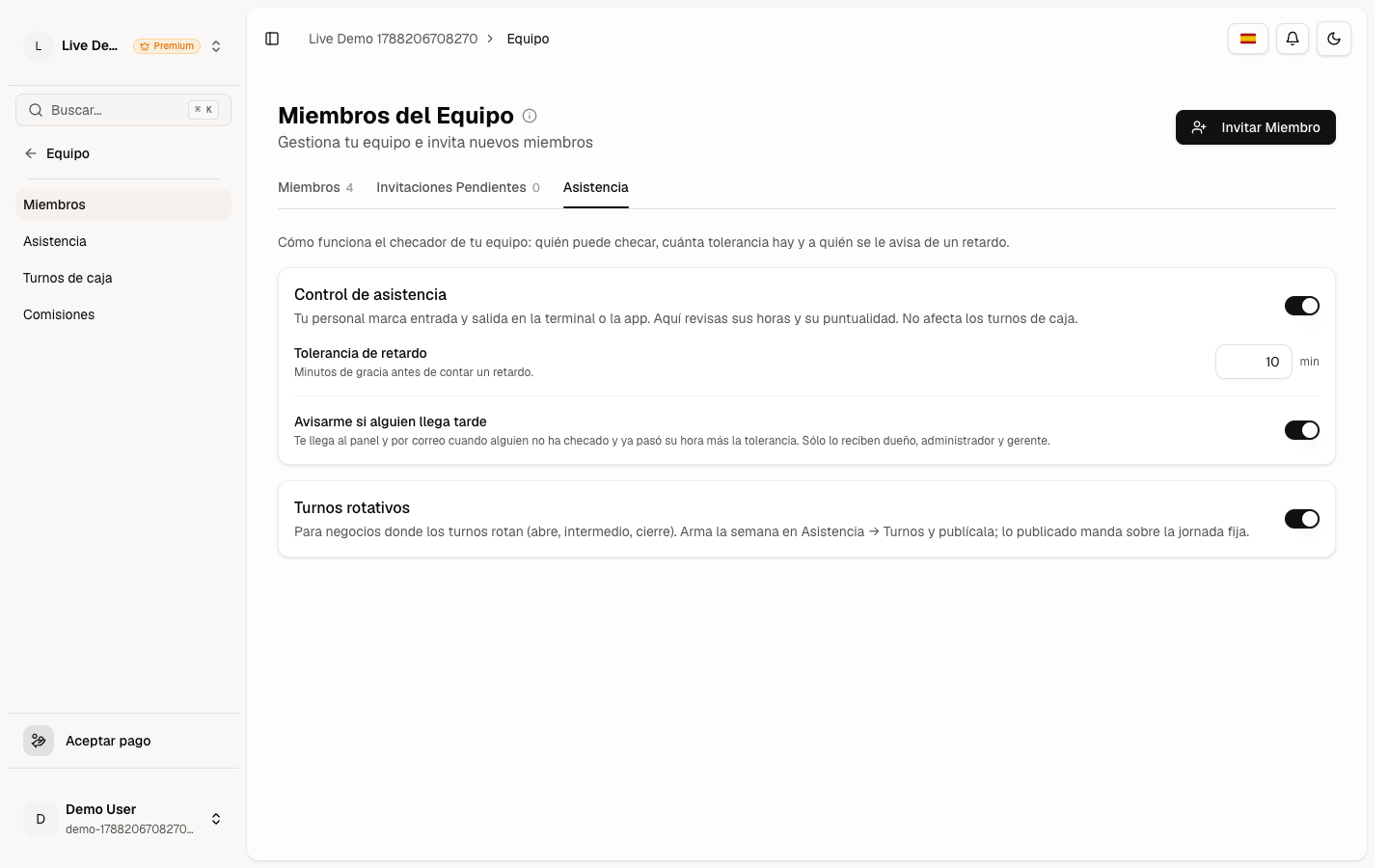
- En el menú de la izquierda entra a Equipo y abre la pestaña Asistencia.
- Prende Control de asistencia. Desde ese momento tu personal ya puede marcar entrada y salida. Si lo apagas, la terminal deja de aceptar checadas y se lo dice con un mensaje claro.
- Tolerancia de retardo: los minutos de gracia antes de contar un retardo. Vienen en 10. Si alguien entra a las 9:00 y llega 9:08, cuenta como a tiempo; a las 9:11 ya es retardo.
- Avisarme si alguien llega tarde: te llega un aviso al panel y un correo cuando alguien no ha checado y ya pasó su hora más la tolerancia. Viene apagado — préndelo sólo si quieres enterarte en el momento.
- Turnos rotativos: préndelo si en tu negocio la gente rota entre turnos (abre, intermedio, cierra) en vez de tener siempre el mismo horario. Más abajo se explica.
Paso 2 · Ponerle horario a cada persona
Esto es opcional. Sin horario, la persona igual puede checar y sus horas se suman: lo único que no pasa es que se le cuenten retardos ni faltas, porque no hay contra qué compararla. Ponle horario a quien quieras medir.
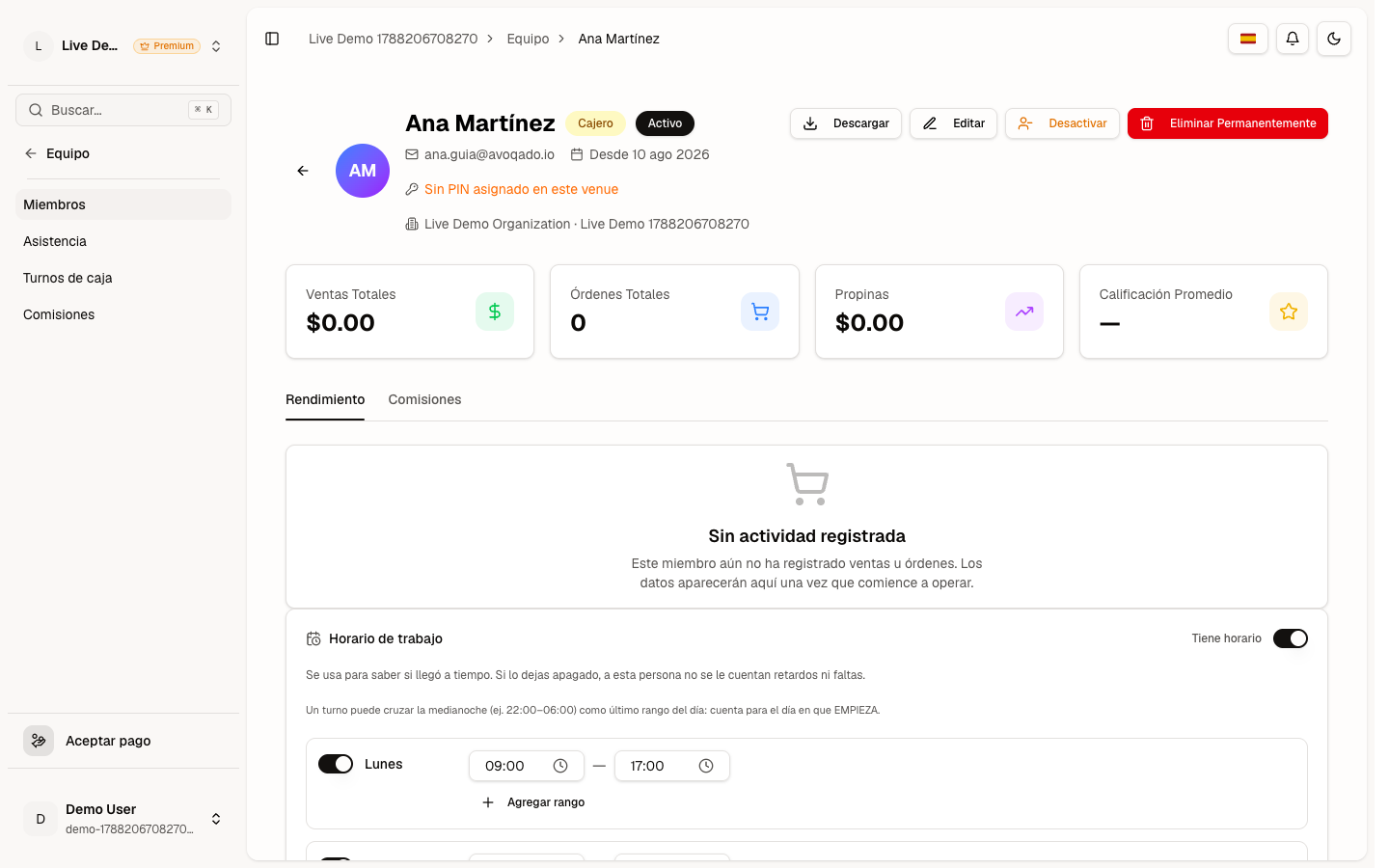
- Prende Tiene horario para esa persona.
- Marca los días que trabaja y sus horas. Puedes poner dos rangos en un mismo día si tiene horario partido (por ejemplo 9:00–14:00 y 16:00–20:00).
Vacaciones, permisos e incapacidades
Debajo del horario están las excepciones. Ahí capturas los días que la persona no viene y por qué: vacaciones, permiso con goce, permiso sin goce, incapacidad o falta justificada. Un día capturado así no cuenta como falta — aparece por su nombre en el resumen de nómina.
Paso 3 · Tu equipo checa en la terminal
Aquí ya no hay nada que configurar. Cada persona marca su entrada con su PIN, el mismo que usa para vender.
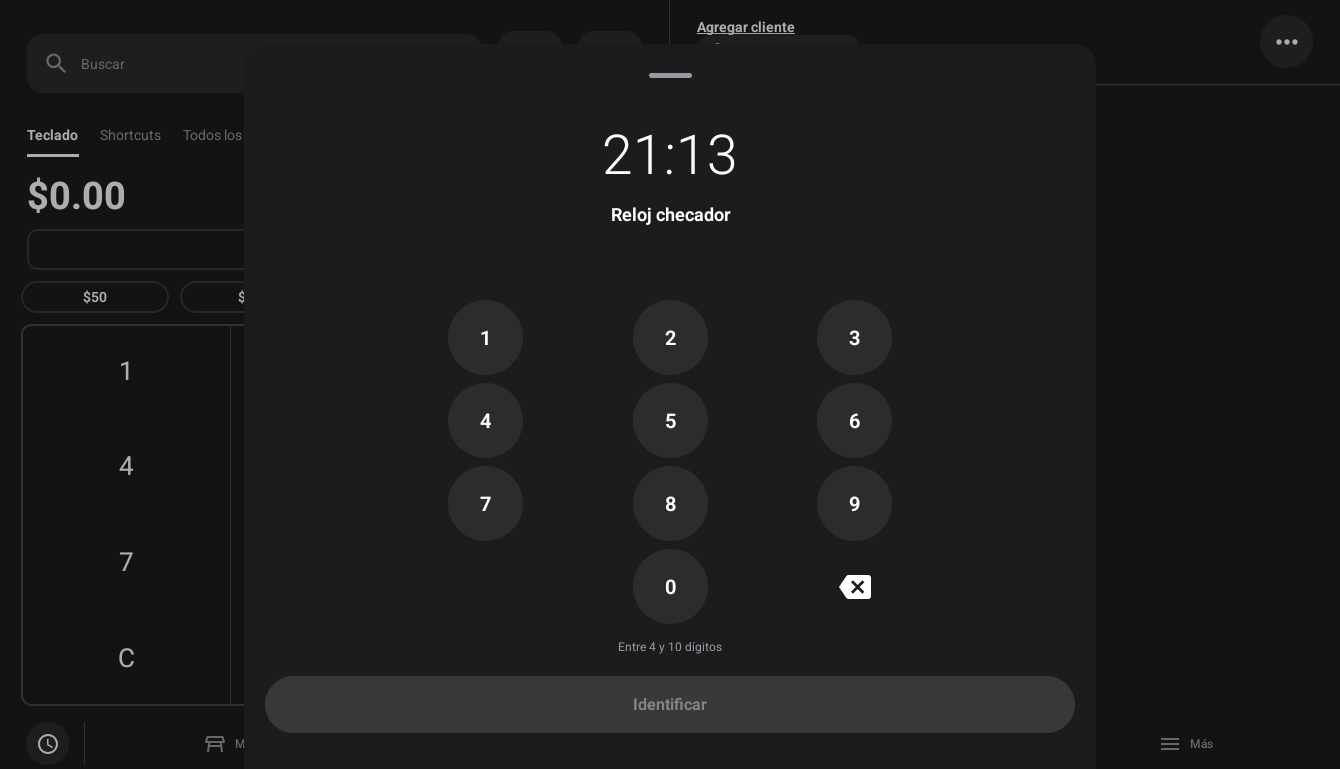
- El botón del reloj, en la esquina de la barra de abajo. Está siempre a la vista, sin entrar a menús.
- La persona teclea su PIN (el mismo de siempre) y toca Identificar.
- Marca entrada al llegar y salida al irse. También puede registrar su descanso.
Paso 4 · Revisar
Todo lo que marca tu equipo llega a Equipo › Asistencia, con cuatro vistas de la misma información. Arriba siempre ves quién está adentro en este momento.
Checadas — quién marcó y a qué hora
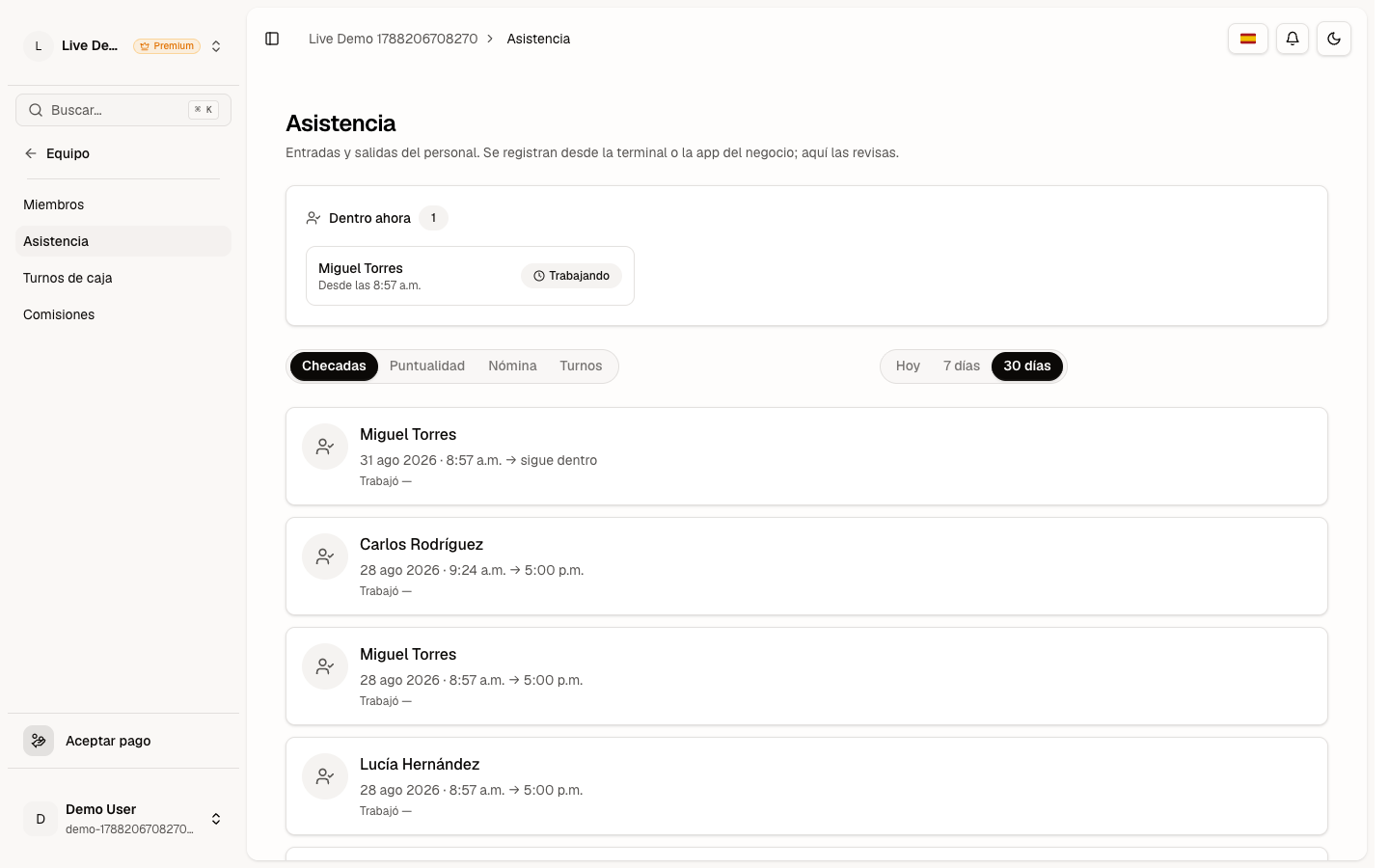
- Dentro ahora: quién está trabajando en este momento y desde qué hora. Se actualiza solo.
- Las cuatro vistas: Checadas, Puntualidad, Nómina y Turnos.
- El periodo: hoy, los últimos 7 días o los últimos 30.
Puntualidad — quién llegó tarde
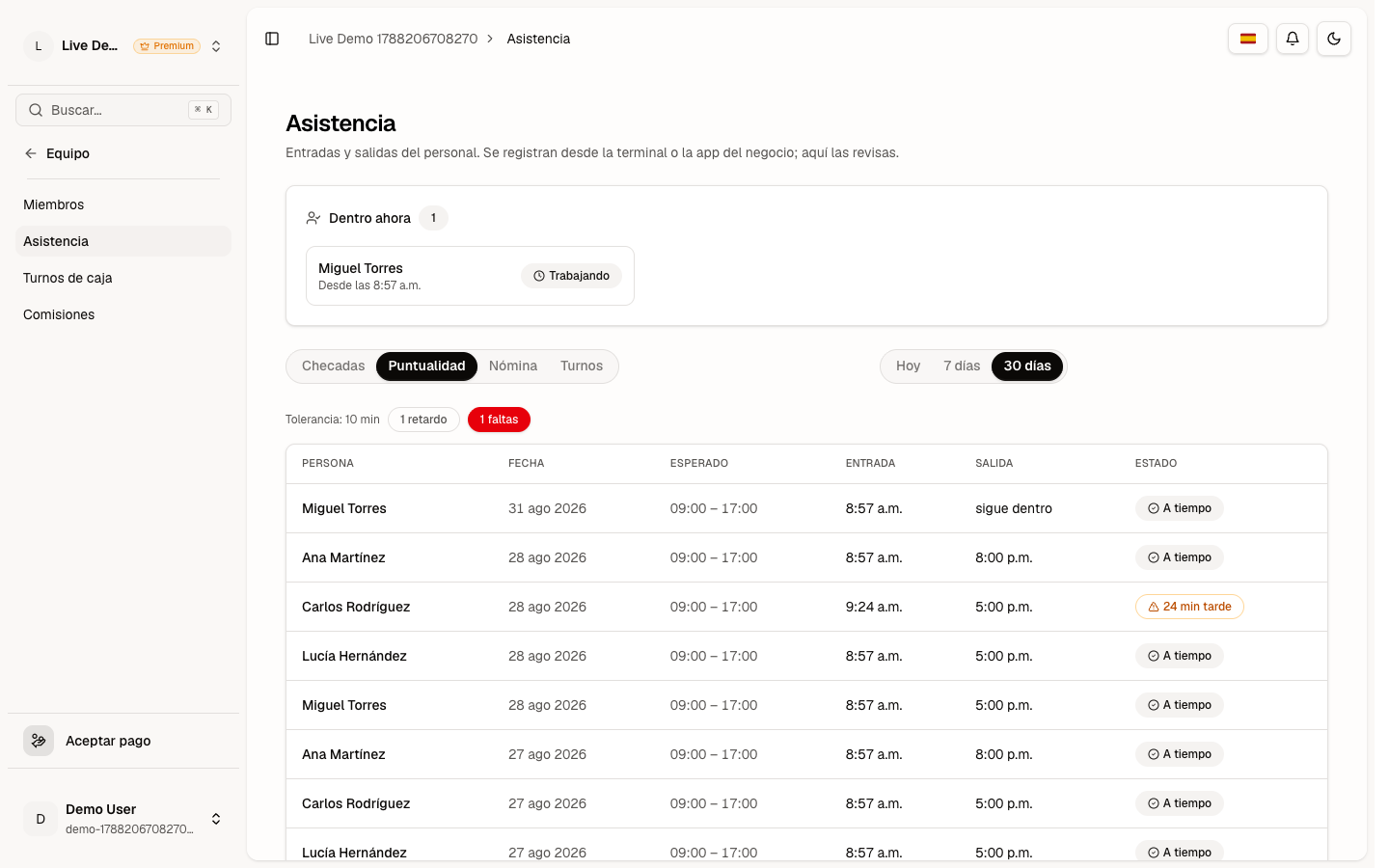
- La tolerancia con la que se está midiendo, y cuántos retardos hay en el periodo.
- La hora a la que realmente entró, junto a la que le tocaba.
- El retardo con sus minutos exactos. Sale en ámbar, no en rojo: es un dato, no una acusación.
Nómina — los números del periodo
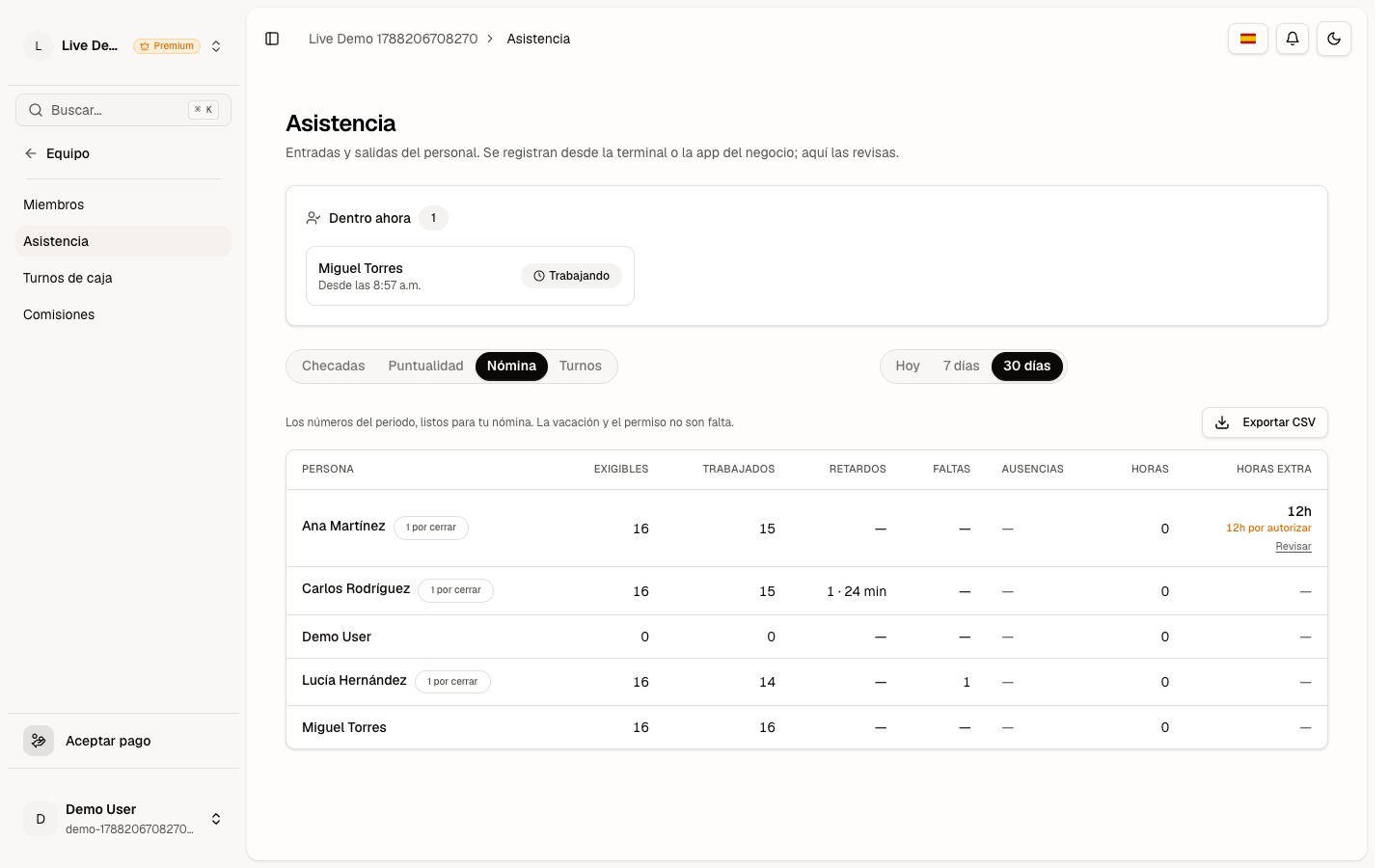
- Exportar CSV te baja la tabla para abrirla en Excel o mandársela a tu contador.
- Exigibles son los días que debía venir; trabajados, los que vino. La diferencia son las faltas.
- Las ausencias aparecen por su nombre —Vacaciones, Permiso, Incapacidad— y no cuentan como falta. Por eso capturarlas vale la pena.
Horas extra
La última columna del resumen de nómina son las horas extra: lo que alguien trabajó después de la hora de salida de su horario. Avoqado las mide solas, pero no se pagan hasta que tú las autorizas.
- Sin revisar — nadie las ha mirado. Salen en ámbar como «por autorizar», bien visibles a propósito: no pagarlas nunca puede quedar escondido.
- Autorizadas — las firmaste. Pueden ser menos de las que marcó el reloj.
- No autorizadas — las miraste y decidiste que no van.
Para revisarlas, toca Revisar en el renglón de la persona.
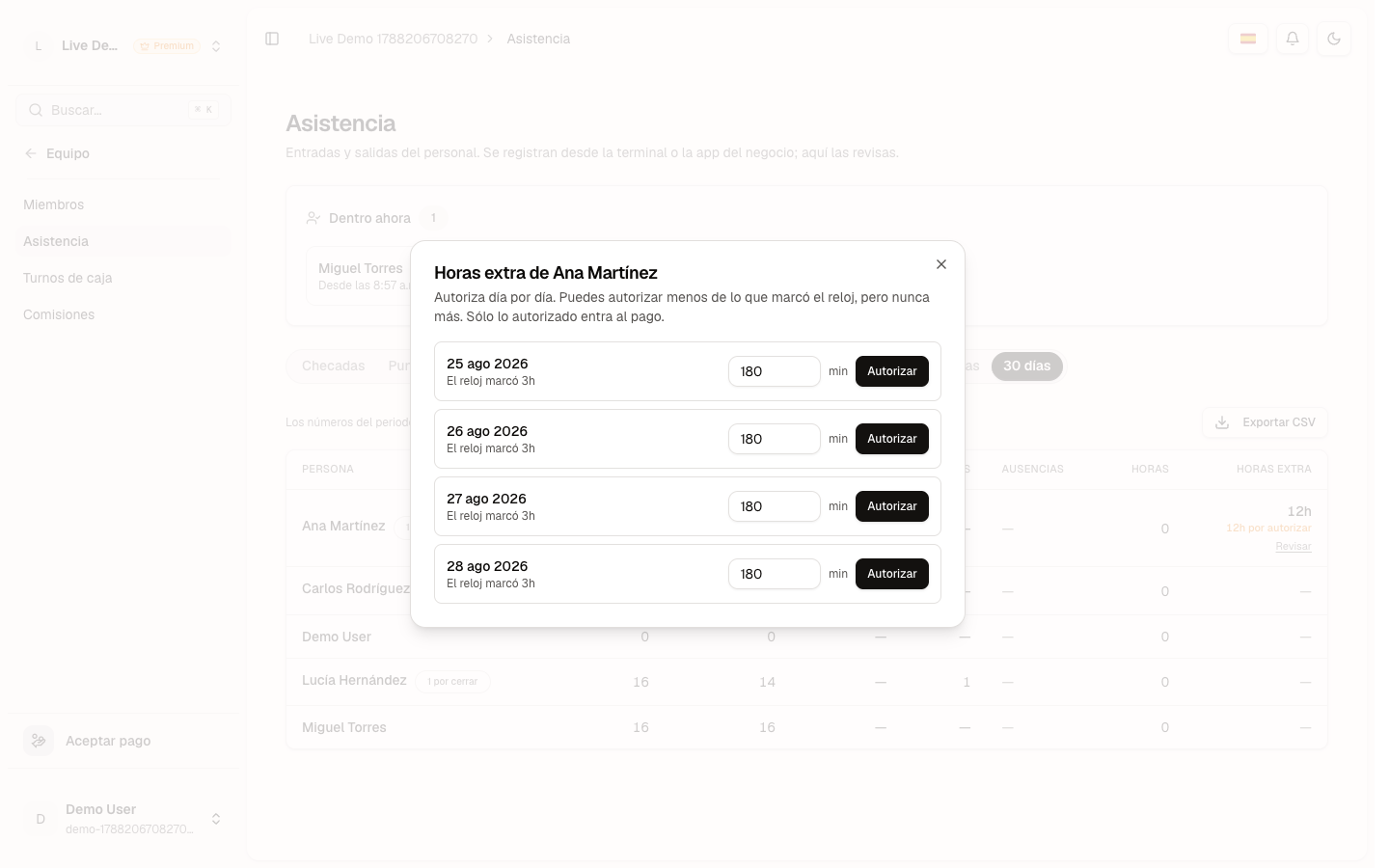
- Cada día por separado, con lo que marcó el reloj debajo de la fecha.
- Los minutos que autorizas. Vienen prellenados con lo que se midió; puedes bajarlos, nunca subirlos por encima de lo trabajado.
- Autorizar. Después el botón dice «Cambiar» por si te equivocaste.
Qué te entrega Avoqado, y qué le toca a tu nómina
Avoqado te da los minutos extra que autorizaste, agrupados por semana — que es justo como los pide la ley para calcularlos. Los ves en la pantalla y salen en el archivo que descargas.
Lo que Avoqado no hace es decirte cuánto vale cada minuto ni repartirlos entre doble y triple. Eso lo pone tu sistema de nómina, que es donde vive el sueldo de cada quien.
Turnos rotativos
Esto es para negocios donde la gente no tiene siempre el mismo horario: una semana abres tú, la siguiente cierras. Si en tu negocio cada quien entra y sale a la misma hora siempre, no lo necesitas — con el horario del Paso 2 basta.
Se prende en Equipo › Asistencia (el control 5 del Paso 1) y luego se arma en Asistencia › Turnos.
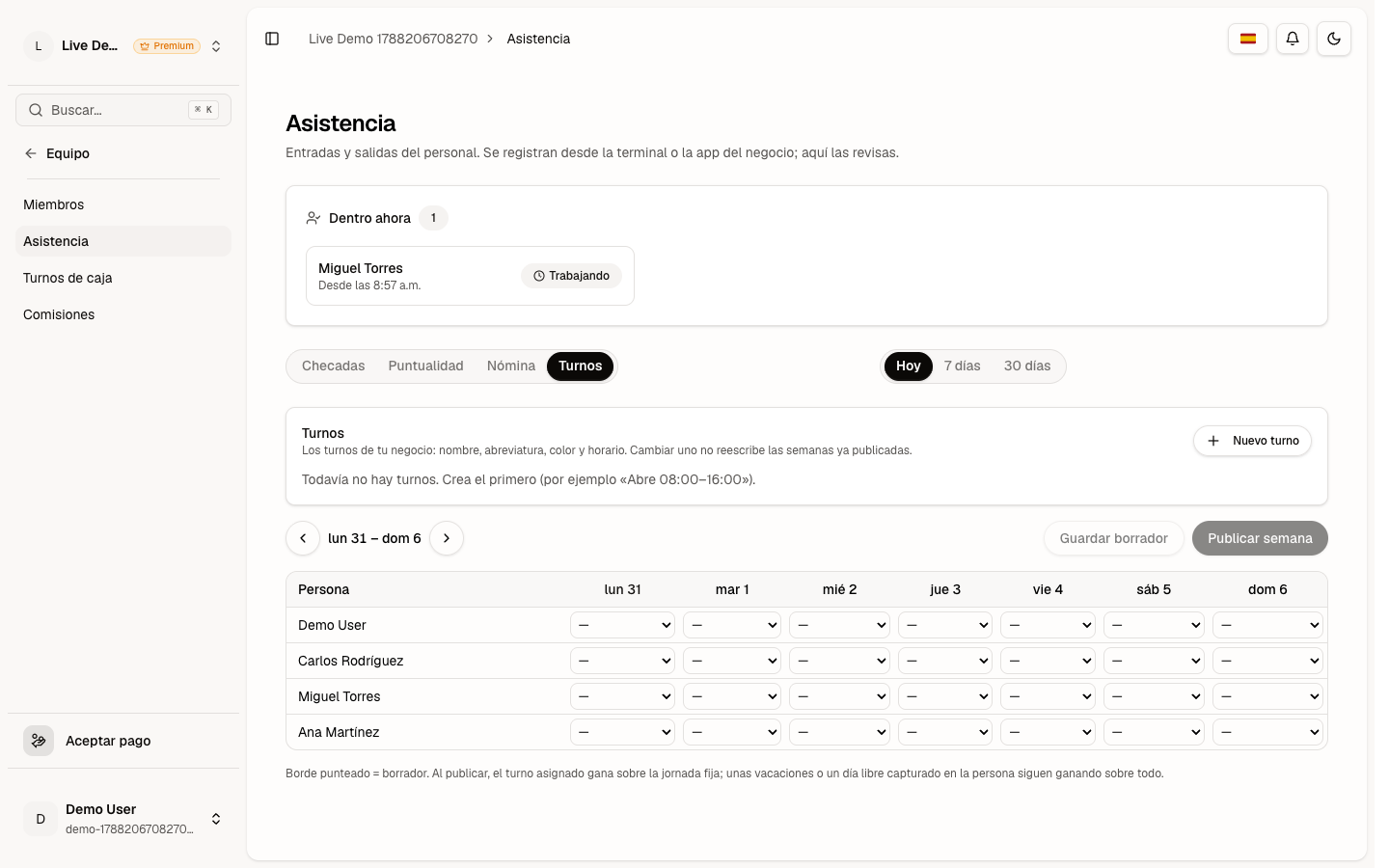
- Nuevo turno: das de alta los turnos de tu negocio una sola vez — por ejemplo «Abre 08:00–16:00», «Intermedio 12:00–20:00» y «Cierra 14:00–22:00», cada uno con su color.
- Publicar semana: mientras no publiques, lo que armaste es un borrador (se ve con borde punteado) y no afecta a nadie. Al publicar, el turno asignado manda sobre el horario fijo de esa persona.
- La rejilla: una fila por persona, una columna por día. Eliges el turno de cada quien en cada día.
Preguntas frecuentes
| Pregunta | Respuesta |
|---|---|
| ¿Puedo corregir una hora a mano? | No. Corregir lo que se le paga a alguien merece su propio control, con registro de quién cambió qué. Por ahora la pantalla es sólo de lectura. |
| Alguien olvidó marcar su salida. | Su checada queda abierta y aparece como “sigue dentro”. Si tienes prendido el cierre automático, el sistema la cierra a la hora que definiste. |
| ¿Le afecta a alguien que no le ponga horario? | No. Sigue pudiendo checar y sus horas se cuentan; sólo no se le miden retardos ni faltas. |
| ¿Y si un día no quiero que se pueda checar? | Apaga Control de asistencia en Equipo › Asistencia. Las terminales dejan de aceptar checadas al instante y muestran el motivo. Lo ya registrado no se borra. |
| ¿Quién puede ver esto? | El dueño, los administradores y los gerentes. Los meseros y cajeros pueden ver sus propias checadas, nunca las de sus compañeros. |
| ¿Se lleva con los turnos de caja? | Son independientes. Ojo con el nombre: en el menú, Turnos de caja es el dinero; los turnos de trabajo están dentro de Asistencia. |
| ¿Las horas extra se pagan solas? | No. Se miden solas, pero sólo entran a nómina las que autorizas. Lo que quede sin revisar sale en ámbar para que no se te pase. |
| ¿Puedo autorizar menos de lo que marcó el reloj? | Sí, ése es el caso normal. Lo que no puedes es autorizar más de lo trabajado. |
| Edité una checada después de autorizar sus horas extra. | La autorización deja de valer y el día vuelve a «por revisar». Es a propósito: quien firmó no vio esas horas nuevas. |
| ¿Avoqado me dice cuánto pagar de horas extra? | Te da los minutos autorizados, semana por semana. El cálculo del pago sale de tu sistema de nómina. |
¿Dudas con tu configuración? Escríbenos a hola@avoqado.io.