
Impresoras en el mostrador
Conecta la impresora de tickets y la de cocina, y entiende qué hace Avoqado solo cuando algo cambia.
Para quién es esta guía
Para quien instala o atiende en el local, con la tablet enfrente: conectar una impresora, elegir para qué sirve y saber qué hacer si un día no imprime. Son cinco minutos.
Paso 1 · Dónde están las impresoras
Todo está en Más › Ajustes, en la sección Hardware y aparatos.
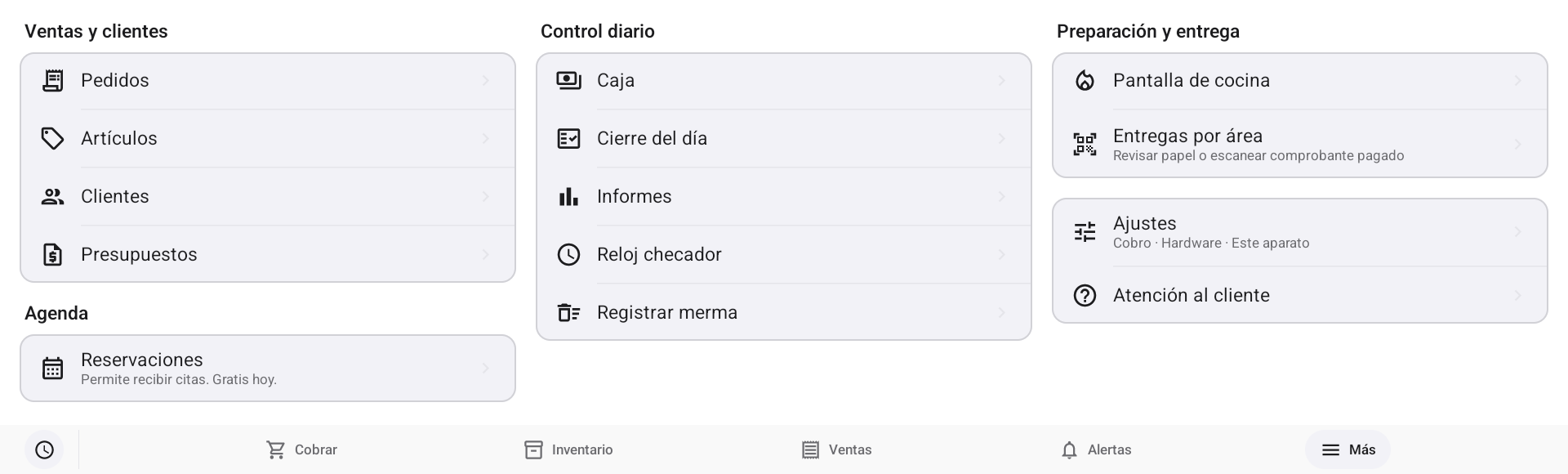
- Toca Ajustes.
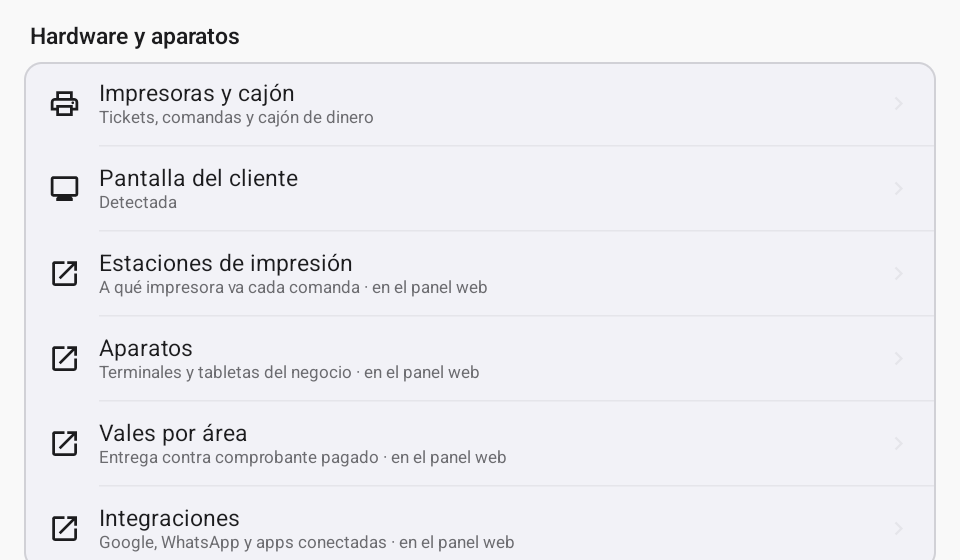
- Toca Impresoras y cajón.
Paso 2 · La pantalla Impresoras y cajón
Arriba va lo de esta caja: la impresora del ticket, que también abre el cajón. Abajo, las impresoras que puedes agregar. Al abrirla, la tablet busca sola en la red del local y prueba las que ya conoces.
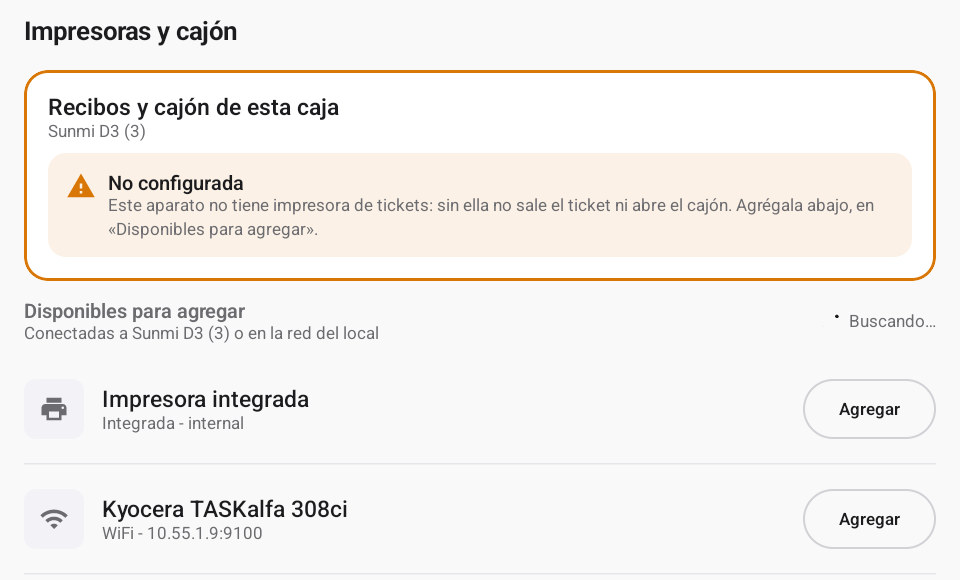
- Recibos y cajón de esta caja, con el nombre de este aparato tal como está en el panel. Si dice No configurada en naranja, esta caja no imprime el ticket ni abre el cajón, aunque la cocina sí imprima.
- Disponibles para agregar: las que la tablet encontró conectadas a ella o en la red del local. Las ticketeras que no dicen su nombre aparecen como Ticketera de red.
- Agregar abre la configuración de esa impresora (Paso 4).
Cuando ya tiene su impresora de tickets, el recuadro se pone verde y trae dos botones para probarla:
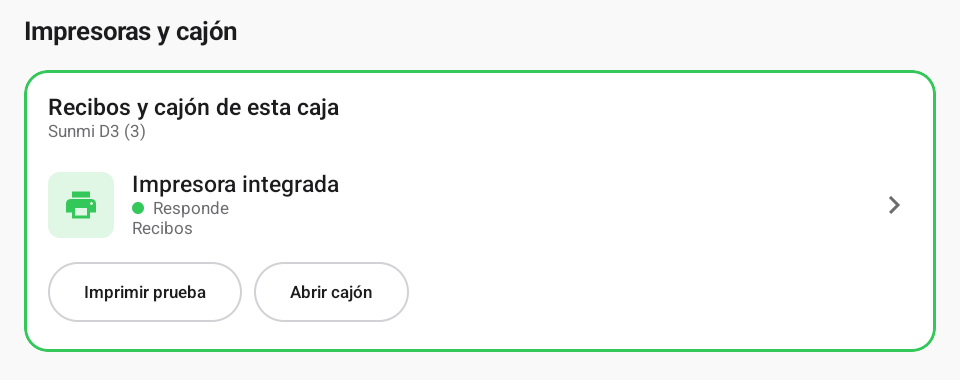
- La impresora del ticket y si responde. Tócala para cambiar su configuración.
- Imprimir prueba saca un ticket corto.
- Abrir cajón abre el cajón de dinero conectado a esta impresora. Sirve para probar el cable sin hacer una venta.
Paso 3 · Si no aparece, agrégala por su IP
Al final de la pantalla puedes agregarla escribiendo su dirección IP.
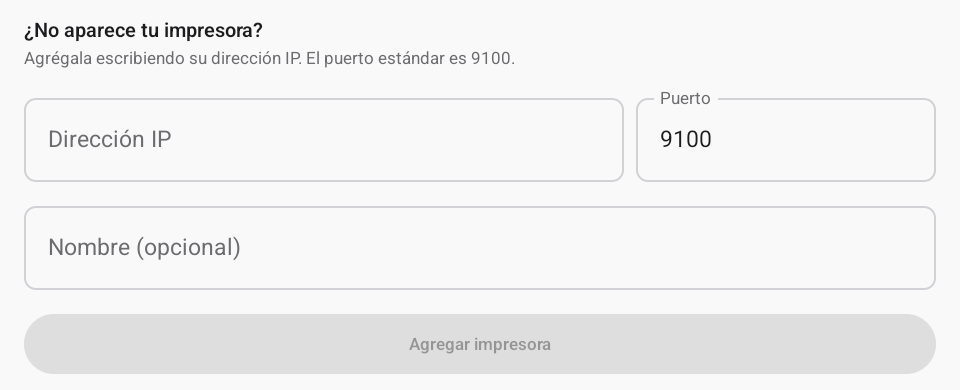
- Escribe la dirección IP de la impresora. Viene en la hoja que la impresora imprime sola: casi siempre se apaga, se deja apretado el botón de avance de papel (FEED) y se vuelve a prender.
- El puerto casi siempre es 9100; déjalo así.
- Toca Agregar impresora. La tablet la prueba antes de guardarla: si no contesta, no la guarda y te dice por qué.
Paso 4 · Dile para qué sirve
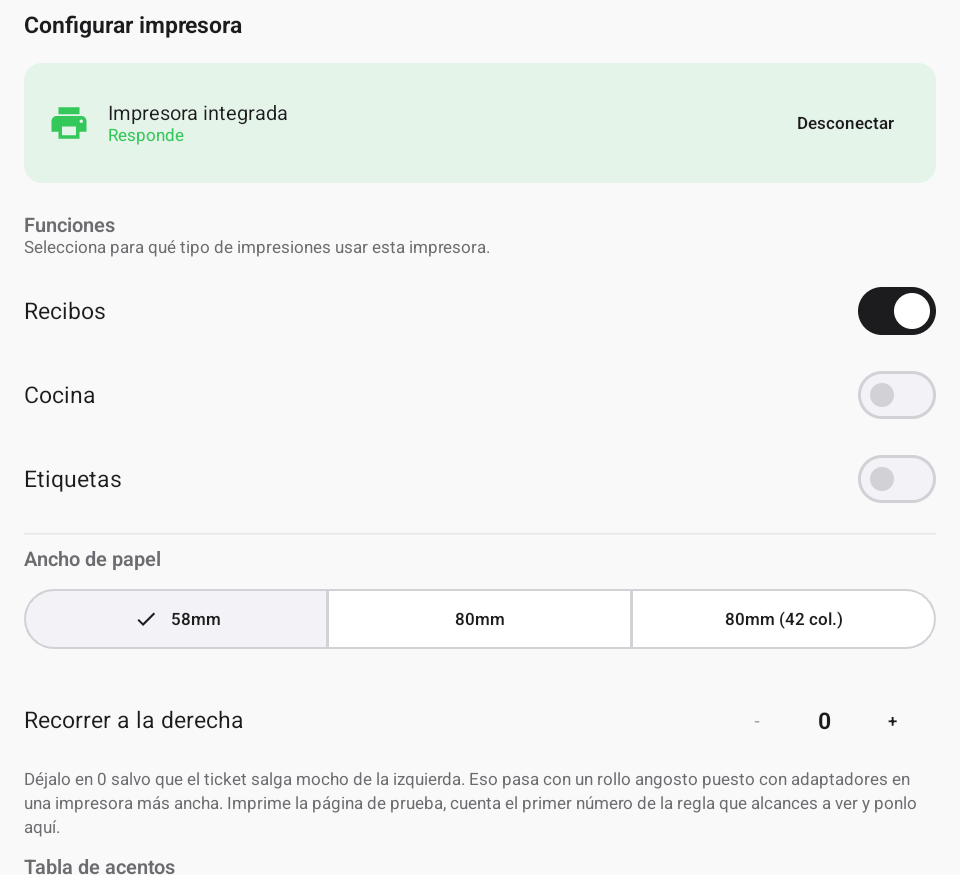
- Funciones: deja Recibos prendido si es la del ticket del cliente y del cajón; prende Cocina si también saca comandas. Etiquetas es para imprimir etiquetas de precio.
- Ancho de papel: el del rollo. 80 mm es el ancho; 58 mm el angosto.
- Recorrer a la derecha: déjalo en 0. Sólo se mueve si el ticket sale cortado de la izquierda (pasa con un rollo angosto en una impresora ancha). La página de prueba te dice qué número poner. Abajo está la Tabla de acentos: déjala en Normal salvo que los acentos salgan como símbolos.
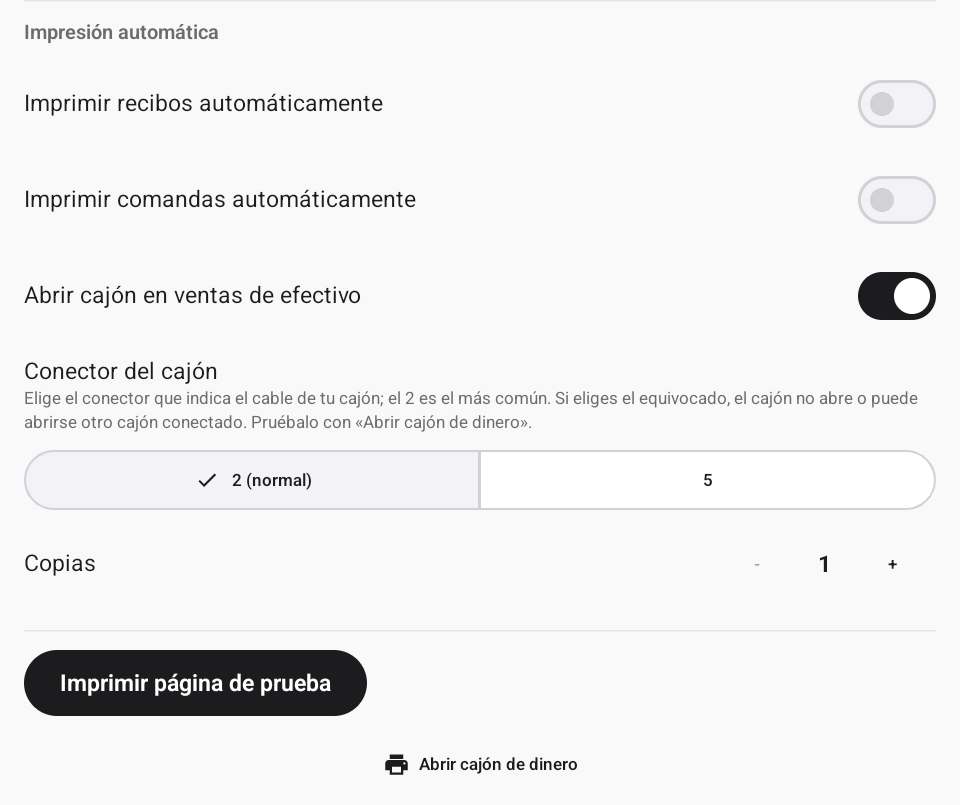
- Impresión automática: el recibo y la comanda salen solos al cobrar, sin que nadie toque «Imprimir». Abrir cajón en ventas de efectivo lo abre solo al cobrar en efectivo.
- Conector del cajón: el 2 es el normal. Si el cajón no abre, prueba el 5.
- Imprimir página de prueba: hazlo siempre al terminar. Si sale, ya quedó. Abajo está Abrir cajón de dinero, para probar el cajón.
Lo que Avoqado hace solo
La mayoría de las impresoras de red reciben su dirección del módem, y el módem la puede cambiar cuando se reinicia (un apagón, un cambio de compañía, alguien que lo desconectó). Antes eso dejaba la comanda sin salir hasta que alguien la volvía a configurar. Ahora no tienes que hacer nada:
- La encuentra sola. Si la impresora no contesta en su dirección, la tablet la busca en la red del local y sigue imprimiendo. Funciona aunque no haya internet: todo pasa dentro del WiFi del local.
- No la confunde con otra. Avoqado aprende la «placa» de cada impresora (su número de hardware o su nombre). Si dos ticketeras se intercambian la dirección, cada comanda sigue saliendo en la suya.
- Revisa sola. Al abrir la app, cuando vuelve el WiFi y cada 10 minutos.
- Avisa al panel. La dirección nueva se guarda en el panel web, para las demás tablets.
- No toca impresoras de oficina. Nunca les manda nada, para que no impriman hojas de basura.
Si aun así no la encuentra, la tablet te dice qué pasó, en palabras claras:
| Lo que dice la tablet | Qué hacer |
|---|---|
| «La impresora no contesta en … y no encontré otra ticketera en la red.» | Revisa que esté prendida, con papel y conectada al WiFi o al cable del local. |
| «La impresora ya no está en … y hay 2 ticketeras en la red. Elige la correcta…» | La tablet no adivina entre dos. Si es una impresora del panel, pídele al dueño que ponga su dirección correcta en el panel web. Si la guardaste en esta tablet, elimínala y vuelve a agregarla desde «Disponibles para agregar». |
| «La impresora tenía la dirección …, que ahora es la de esta tablet…» | El módem le dio su dirección vieja a la tablet. Revisa que la impresora esté prendida: en cuanto conteste, la tablet la encuentra. |
| «No salió la comanda de: Cocina» | Toca Volver a imprimir cuando la impresora esté lista. Si ya se la dijiste a la cocina, toca Ya la canté. |
Pregúntale a Claude
Si tu negocio tiene Avoqado conectado a Claude, puedes pedirle que revise tus impresoras. Sólo consulta: no cambia nada.
Copia desde aquí
Revisa las impresoras de mi negocio en Avoqado:
1. Enséñame cada impresora con su dirección, si responde y qué estación la usa.
2. Dime si alguna estación no tiene impresora o si hay categorías que no salen en ninguna.
3. Simula una venta con dos de mis productos más vendidos y dime en qué impresora saldría cada uno.
Hasta aquí
Preguntas frecuentes
- ¿Tengo que fijar la IP de la impresora en el módem? No. Avoqado la encuentra sola aunque el módem le cambie la dirección. Si tu técnico la quiere fijar, tampoco estorba.
- ¿Qué impresoras sirven? Las ticketeras de papel térmico: de red (cable o WiFi), USB, Bluetooth, y la que traen incluida algunas tablets Sunmi. Las de hojas no.
- Mi impresora no aparece en la lista. Revisa que esté prendida y en la misma red que la tablet, toca Buscar de nuevo, y si aun así no sale, agrégala por su IP (Paso 3). Si la tablet te pide permiso para buscar «dispositivos cercanos», acéptalo.
- ¿Imprime sin internet? Sí. La impresora está en la red del local, no en internet. Sólo hace falta que la tablet haya abierto la app con internet una vez, para saber a qué impresora va cada comanda.
- La comanda sale en cocina pero esta caja no imprime el ticket ni abre el cajón. Cada caja necesita su propia impresora de tickets. Revisa el recuadro Recibos y cajón de esta caja: si dice «No configurada», agrégala (Paso 2) y prueba con Abrir cajón.
- La impresora de cocina sale como «No responde». Está apagada, sin cable o en otra red. En cuanto conteste, la tablet la vuelve a encontrar sola; no hace falta configurarla otra vez.
- Cambié la impresora por una nueva. Si la nueva queda en la misma dirección, Avoqado la reconoce como reemplazo y sigue imprimiendo. Si está en otra, que el dueño la cambie en el panel web.