
Compras y proveedores
Pide mercancía, recíbela, y que entre sola a tu inventario.
Míralo en video
Compras y proveedores: que entre solo a tu inventario
Para qué sirve
Es la segunda parte del inventario. En la primera dejaste el sistema diciendo la verdad sobre lo que tienes; aquí se trata de cómo entra lo que compras, sin que nadie tenga que sumar a mano.
El ciclo completo son tres momentos:
| Momento | Qué pasa |
|---|---|
| 1. Pides | Armas una orden de compra con lo que le vas a pedir a un proveedor. |
| 2. Llega | Marcas lo que de verdad llegó — que no siempre es lo que pediste. |
| 3. Entra | El inventario sube solo, con el costo real de esa compra. |
¿No quieres leer todo? Pídeselo a Claude
Con Avoqado conectado, Claude puede revisar y avisarte: qué se te está acabando, qué órdenes tienes abiertas y qué conviene pedir.
Eres mi asistente para revisar las compras de mi negocio en Avoqado.
Trabaja así:
1. Revisa qué ingredientes están por acabarse, qué órdenes de compra tengo abiertas y qué proveedores tengo dados de alta.
2. Arma una lista de lo que conviene pedir, agrupada por proveedor, y dime de cuánto sería cada pedido.
3. Avísame si ves algo raro: un ingrediente sin proveedor asignado, una orden que lleva mucho tiempo sin recibirse, o algo que se acaba seguido y tiene el mínimo muy bajo.
Si algo de lo que te pido no se puede hacer, dímelo claro en vez de inventarlo.
Paso 1 · Da de alta a tus proveedores
Un proveedor es a quién le compras. Se da de alta una vez, en Inventario → Proveedores.
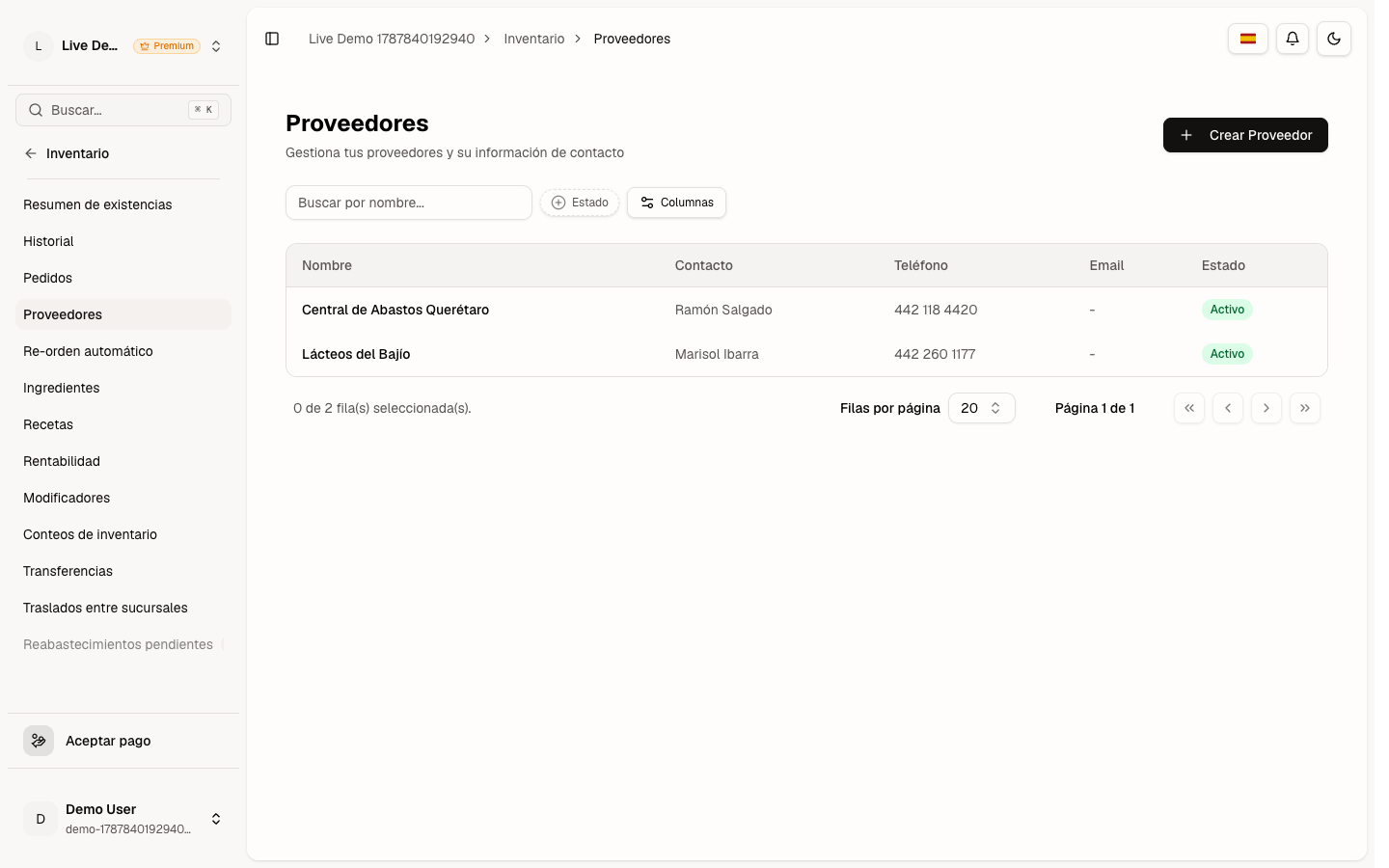
- Crear Proveedor. Con el nombre y un teléfono basta para empezar; lo demás lo llenas después.
- Un proveedor se desactiva, no se borra. Así conservas el historial de todo lo que le compraste.
Paso 2 · Arma la orden de compra
Desde Inventario → Pedidos, toca Crear Orden de Compra. Una orden es la lista de lo que le vas a pedir a un proveedor, con cantidades y precios.
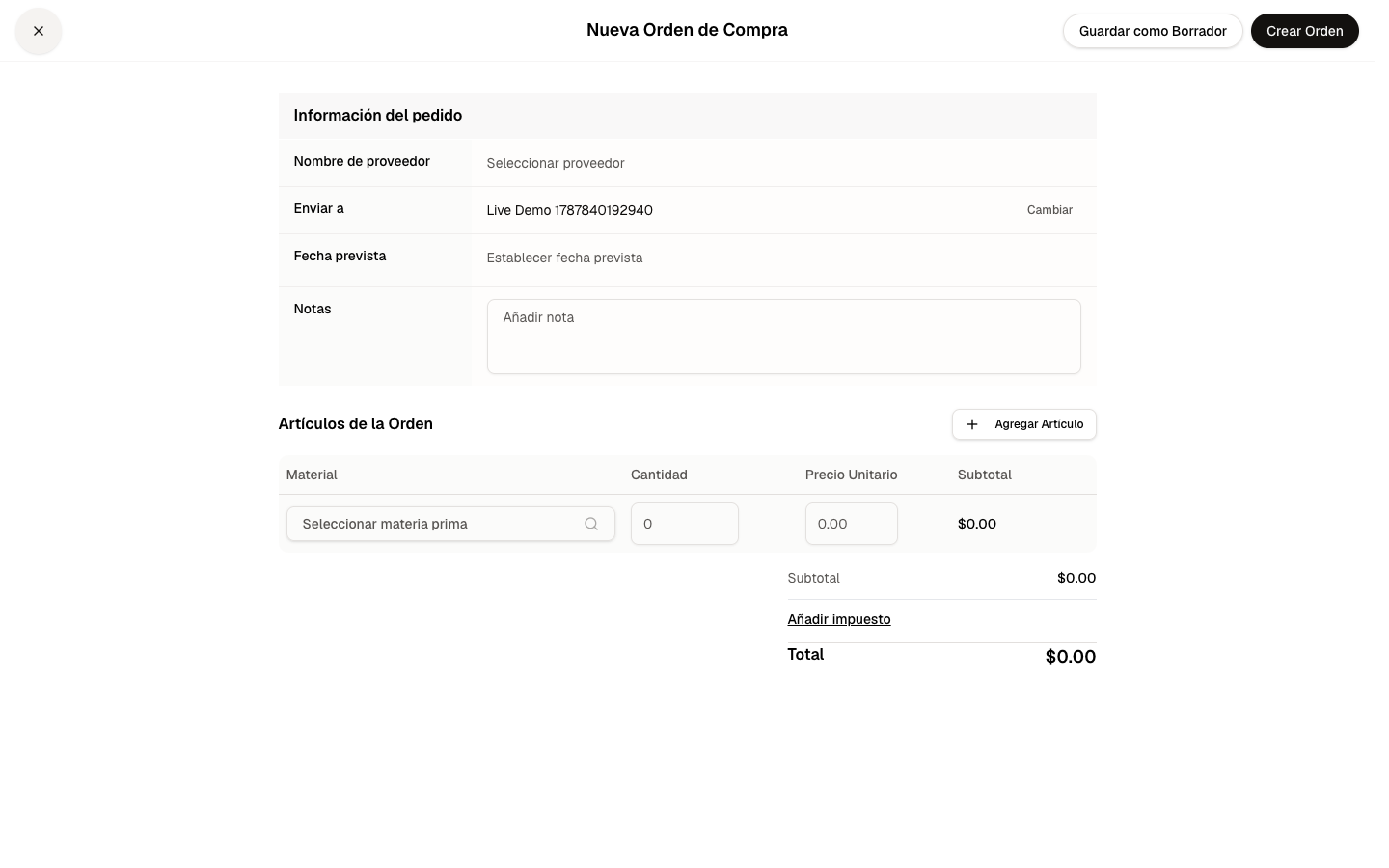
- Escoge el proveedor y, si la sabes, la fecha en que esperas que llegue.
- Agregar Artículo por cada cosa que vas a pedir: qué, cuánto y a qué precio. El total se calcula solo.
- Crear Orden la deja lista para mandar. Si todavía la estás armando, usa Guardar como Borrador.
Paso 3 · Recibe lo que llegó
Este es el paso que de verdad mueve el inventario. Abre la orden y marca lo que llegó.
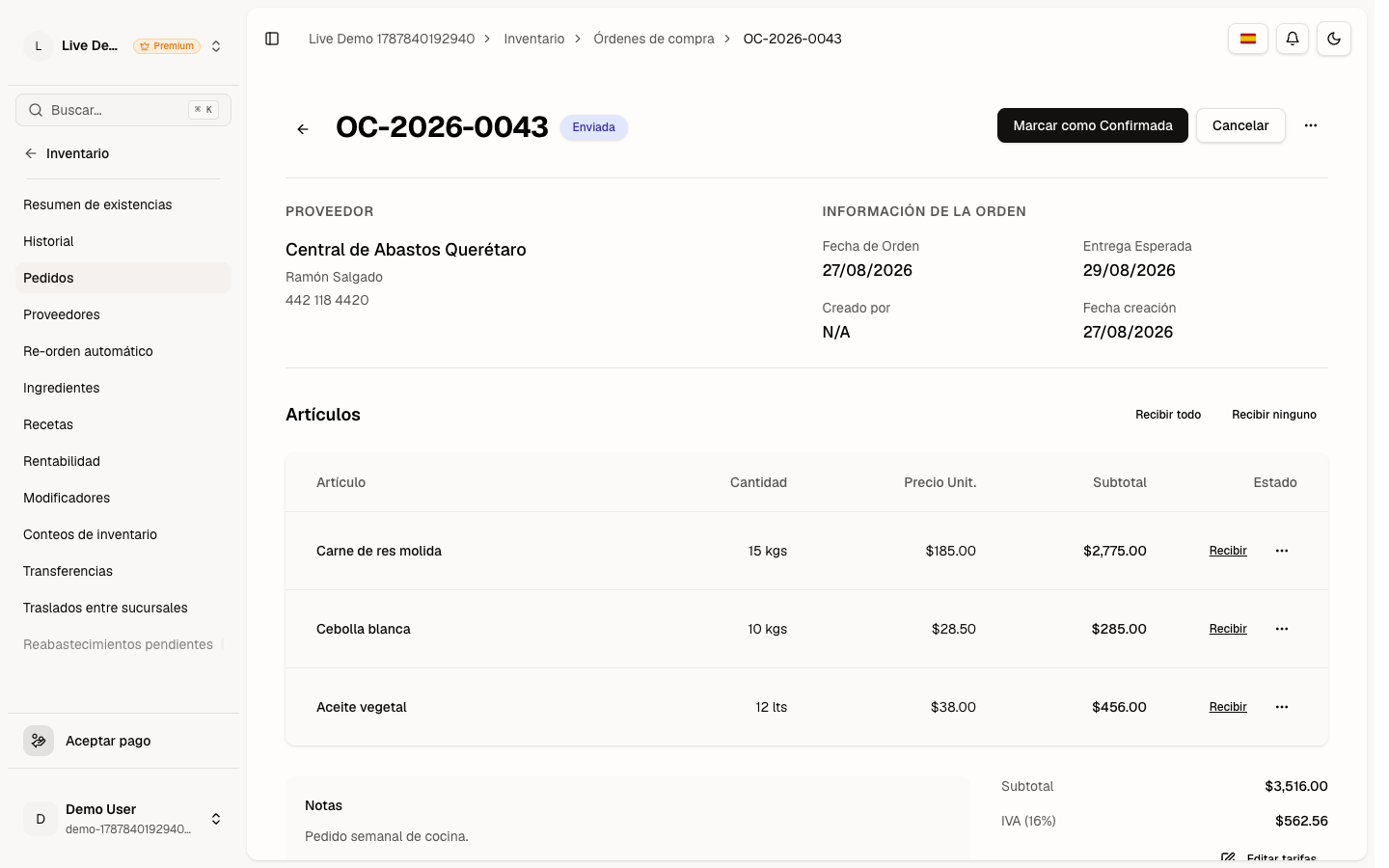
- El estado te dice en qué va: borrador, enviada, recibida parcial o recibida completa.
- Recibir todo cuando llegó exactamente lo que pediste. Es el caso común y es un solo toque.
- Recibir renglón por renglón cuando llegó incompleto: pones la cantidad real de cada cosa. La orden queda como parcial y lo que falta sigue pendiente.
Ya está. ¿Qué sigue?
| Si quieres… | Busca la guía |
|---|---|
| Entender qué es un ingrediente y dejar tus existencias en orden | Inventario: empieza aquí |
| Contar físicamente y cuadrar diferencias | Conteos y traslados |
| Que al vender un platillo bajen solos sus ingredientes | Recetas y costos |
Preguntas frecuentes
- ¿Tengo que hacer orden de compra para todo? No. Para una compra chica de emergencia puedes ajustar existencias a mano. La orden vale la pena cuando quieres saber cuánto te costó y a quién se lo compraste.
- Llegó algo que no pedí. Recibe lo que sí pediste y ajusta lo demás por separado, para que la orden refleje lo que de verdad ordenaste.
- Me equivoqué al recibir. Corrígelo cuanto antes: cada recepción deja un movimiento en el historial, así que se ve qué pasó y cuándo.
- ¿Puedo cancelar una orden? Sí, mientras no la hayas recibido.
- ¿El proveedor ve esto? No. La orden es tuya; se la mandas tú por donde siempre le pides (teléfono, WhatsApp, correo).
- ¿Y las facturas? Si facturas con Avoqado, puedes subir el XML del proveedor y se compara solo contra la orden — te avisa si te cobraron de más.