
El día a día
Lo que hace recepción cuando el negocio ya está abierto.
Míralo en video
El día a día en recepción
Para qué sirve esta guía
Las tres guías anteriores fueron para dejar todo listo: los servicios, las clases, los ajustes. Ésta es distinta — es la que se usa con el cliente enfrente.
Son cinco situaciones, y todas se resuelven en la misma pantalla:
| Lo que pasa | Lo que haces |
|---|---|
| Llegó su cliente | Check-in |
| No llegó | Marcar No Show |
| Quiere otro horario | Reagendar |
| Ya no viene | Cancelar |
| Llegó sin cita | Crear o Lista de espera |
Paso 1 · La pantalla del día
Todo empieza en Reservaciones → Resumen. Es la pantalla que conviene dejar abierta durante el turno.
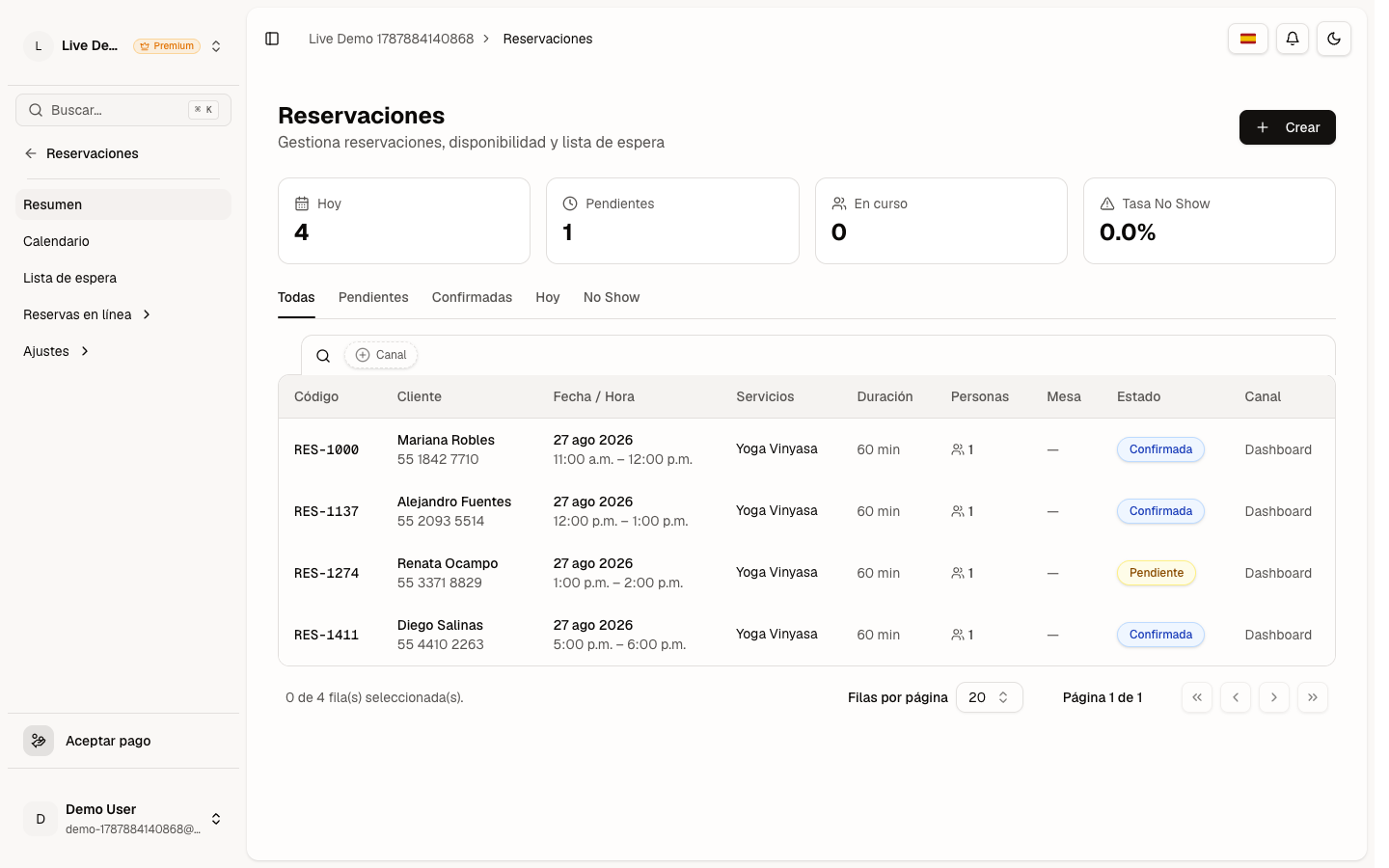
- Los cuatro números de hoy. Cuántas citas hay, cuántas siguen sin confirmar, cuántas están en curso, y qué porcentaje de gente no llegó. Es el pulso del día de un vistazo.
- Las pestañas. La lista arranca mostrando todo. «Hoy» la recorta al día de hoy, que es lo que necesitas en el mostrador; «Pendientes» te enseña de un jalón lo que falta por confirmar.
- La lista. Cada renglón es una persona: su código, su teléfono, a qué hora, qué servicio y cómo va. Tócalo para abrirlo — ahí están todos los botones.
Paso 2 · Los cuatro botones
Al abrir una reservación, arriba a la derecha aparecen sus acciones. No siempre son las cuatro: sólo salen las que tienen sentido para ese momento — a alguien que ya hizo check-in no le puedes marcar que no llegó.
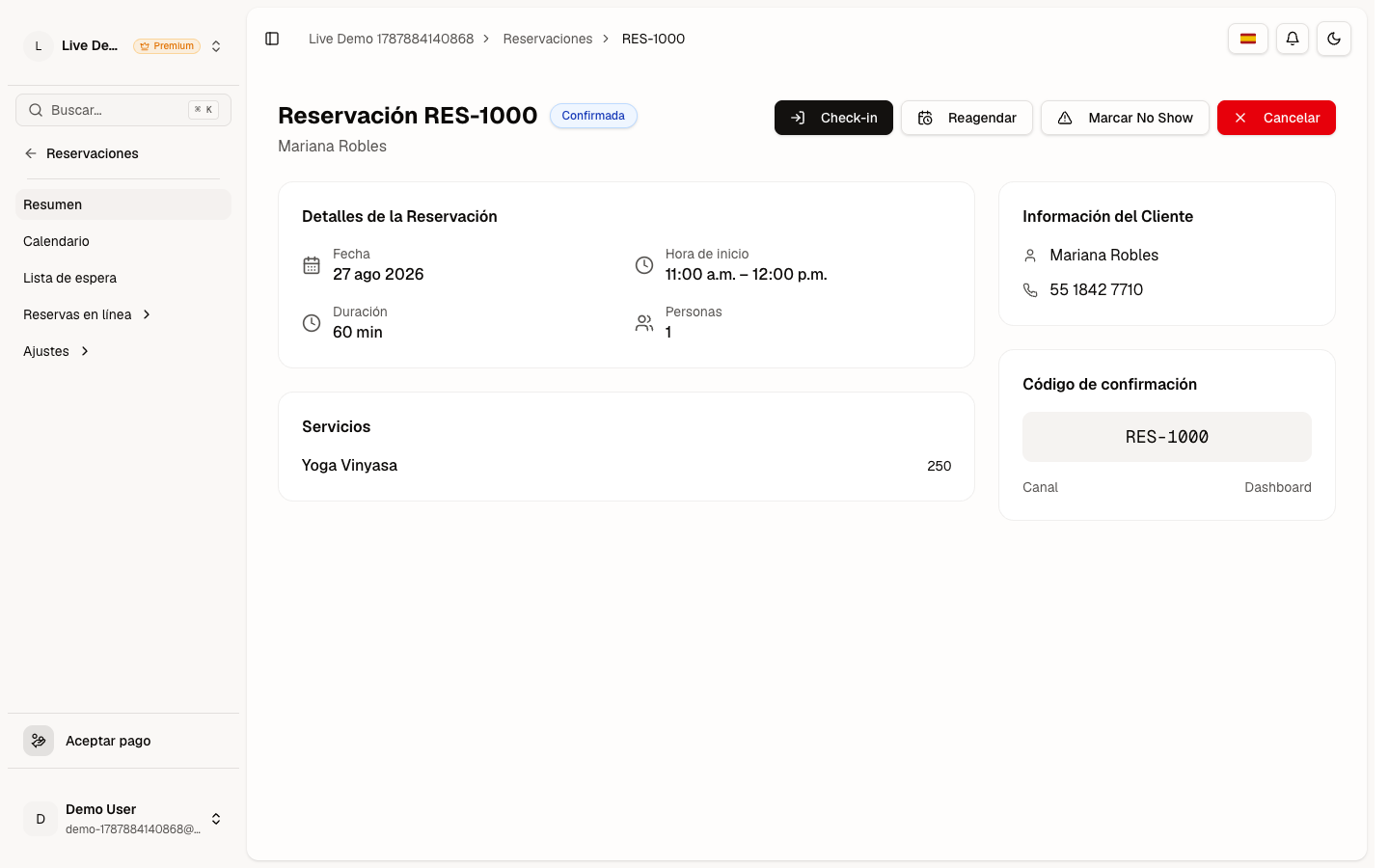
- Check-in — «ya está aquí». Es el botón que más vas a usar. Márcalo cuando la persona cruza la puerta, no cuando termina: sirve para que quien atiende sepa que ya llegó.
- Reagendar — «lo movemos». Cambia la fecha y la hora de esa misma reservación. No canceles para volver a crear: reagendar conserva su código, su servicio y lo que ya pagó.
- Marcar No Show — «no llegó». Úsalo cuando ya se pasó el tiempo de tolerancia. Es lo que hace que el número de la cuarta tarjeta sea real.
- Cancelar — «ya no viene». Pide el motivo. Escríbelo aunque sea corto: es lo único que después explica por qué se cayó esa cita.
Paso 3 · Llegó alguien sin cita
Pasa todo el tiempo. Tienes dos caminos, y la diferencia es simple: ¿hay lugar ahora o no?
Sí hay lugar: se la creas en el momento
Botón Crear → Cita, arriba a la derecha.
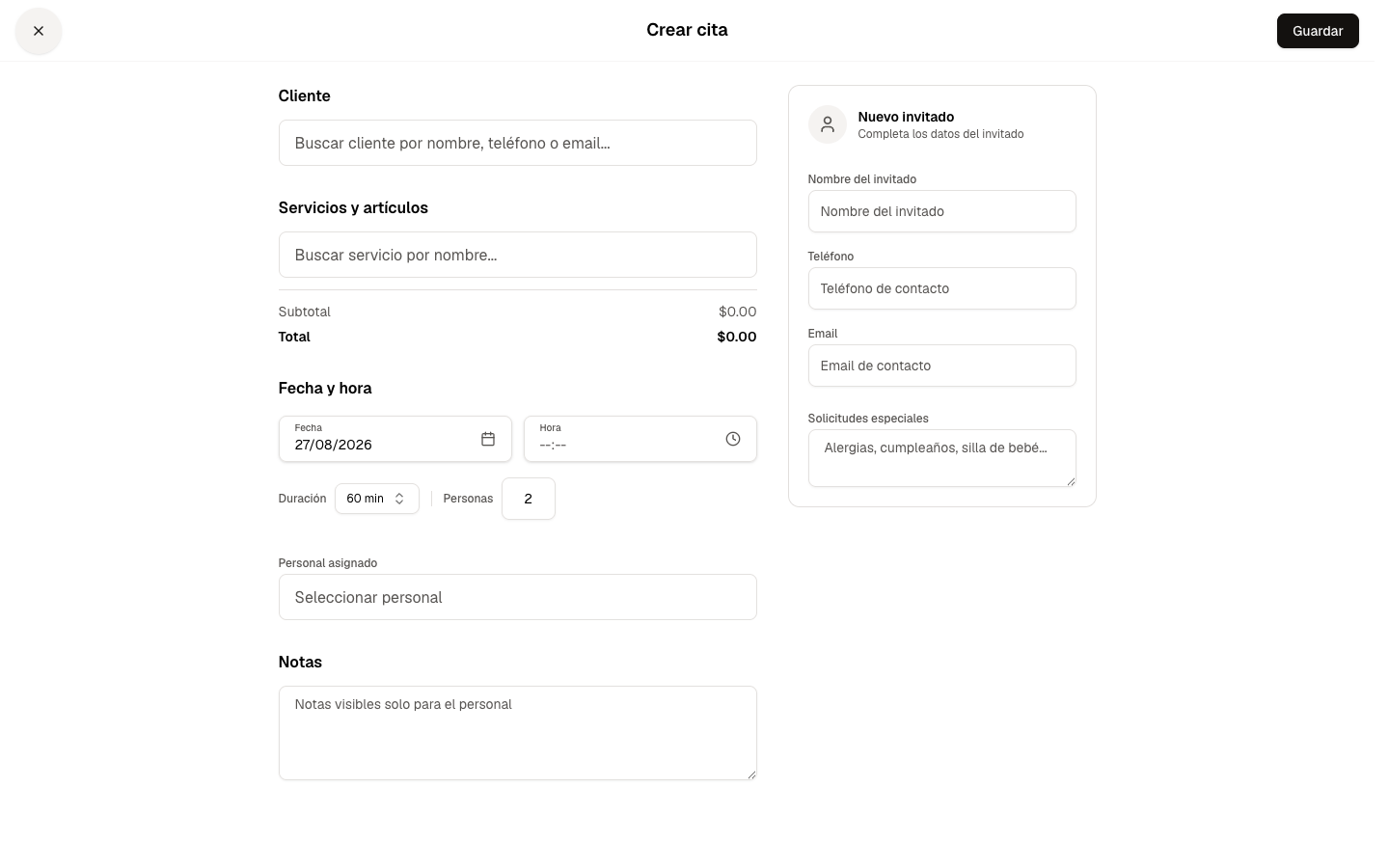
- Busca al cliente por nombre, teléfono o correo. Si ya vino antes, aparece aquí — y así su historial no se parte en dos personas distintas.
- Elige el servicio. De ahí salen solos el precio y la duración; no los escribes a mano.
- Fecha y hora. La fecha ya viene en hoy. Ajusta la duración sólo si este caso es distinto al normal.
- Si nunca ha venido, llena el panel de la derecha: nombre y teléfono bastan. El correo sirve para mandarle su comprobante y sus recordatorios.
No hay lugar: va a la lista de espera
En vez de decirle «no se puede», se le anota. Reservaciones → Lista de espera → Agregar a Lista.
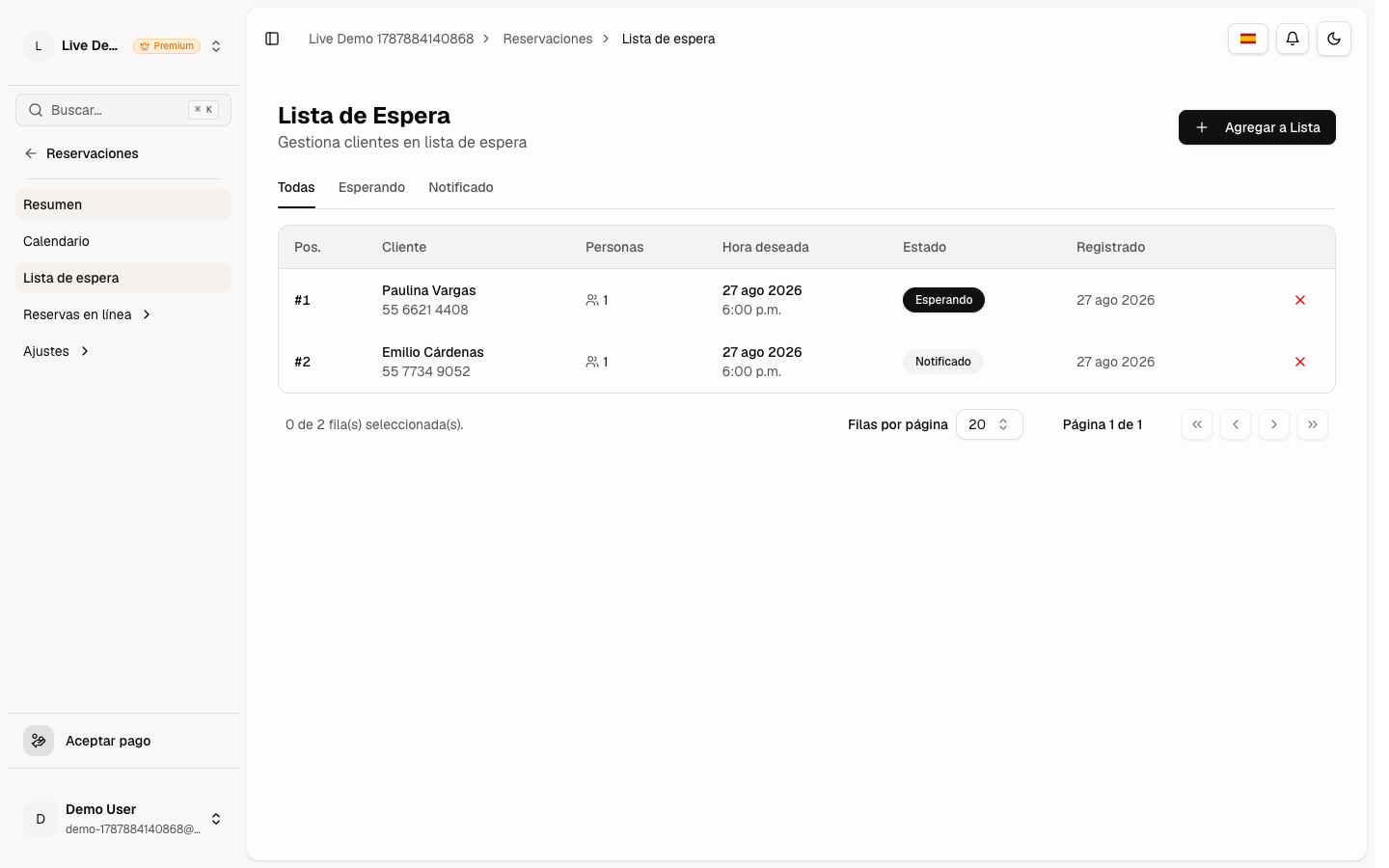
- Agregar a Lista — nombre, teléfono, cuántas personas y a qué hora le gustaría. Nada más.
- «Esperando» contra «Notificado». Esperando es que sigue en la fila; Notificado es que ya se le avisó que hay lugar y estás esperando su respuesta.
- El número de posición lo pone el sistema y toma en cuenta cuántas personas son — por eso no siempre es puro orden de llegada: un lugar para uno no le sirve a un grupo de cuatro.
Pídeselo a Claude en vez de buscarlo
Si tienes Avoqado conectado a Claude, esto se contesta hablando — útil cuando estás con alguien enfrente y no te da tiempo de navegar.
Copia desde aquí
Dime las reservaciones de hoy de mi negocio, con la hora, el nombre y cómo van.
Después puedes seguirle:
«¿Quién falta por llegar?»
«Marca que llegó el cliente de la reservación RES-1000.»
«Cambia la cita de Mariana Robles al viernes a la misma hora.»
«Anota a Emilio Cárdenas en la lista de espera para hoy a las 6.»
Hasta aquí
Preguntas frecuentes
Marqué «No Show» y sí llegó — ¿la regué?
No. Ábrela otra vez y toca Sí llegó (en el panel o en la app de la caja). Antes de confirmar te dice qué se va a deshacer: si la clase se le había devuelto a su paquete, se le vuelve a descontar; si se anotó una multa que no se cobró, se anula; y si se retuvo el depósito, vuelve a ser parte de su visita. Queda anotado quién lo corrigió y a qué hora: eso es lo que evita que alguien limpie su historial.
Si algo no se puede arreglar solo (por ejemplo, una clase que no estaba pagada, o una multa que ya se cobró a la tarjeta), queda como pendiente en la reservación para que alguien lo resuelva y toque Marcar resuelto. Devolver una multa ya cobrada se hace con un reembolso.
¿Cuánto tiempo espero antes de marcar que no llegó?
Lo que diga la tolerancia configurada en los ajustes (típico: 15 minutos). Es un número por negocio, no por cita, y lo cambia el dueño.
El cliente cambió de servicio, no de hora
Eso no es reagendar. Abre la reservación y edita el servicio; reagendar es sólo para mover la fecha o la hora.
¿Puedo cancelar una cita que ya pagó por adelantado?
Sí. Cancelar puede iniciar un reembolso del depósito, según el flujo y la política de cancelación del negocio. Revisa por separado el estado de la reserva y el del depósito o reembolso: «Cancelada» por sí sola no confirma que el dinero haya vuelto. Sólo comunica Depósito reembolsado cuando ese estado esté confirmado. Si todavía está pendiente o hay un error al consultar, verifica antes de prometer la devolución o pedir otro pago.
No me aparece el botón que dice esta guía
Dos motivos posibles: tu usuario no tiene el permiso, o ese estado no lo permite (no puedes cancelar algo ya cancelado). Si crees que es lo primero, pídeselo al dueño.
Las otras guías de esta serie
| Guía | Para qué |
|---|---|
| 1 · Citas | Dar de alta tus servicios y abrir tu página para que reserven solos. |
| 2 · Clases | Clases grupales, paquetes y el acomodo del salón. |
| 3 · Ajustes | Anticipación, anticipos, cancelaciones y recordatorios. |
| 4 · El día a día | Ésta. Lo que hace recepción con el cliente enfrente. |
Las tres primeras son para el dueño, en la computadora, y se hacen una vez. Ésta es para quien atiende, y se usa todos los días.