
Tarjeta de sellos
La tarjeta de tu negocio en el celular de tus clientes.
Míralo en video
Arma tu programa de sellos
Para qué sirve
Tus clientes guardan una tarjeta de sellos en su celular, en la misma cartera donde tienen sus pases de avión. Cada vez que te compran, se les llena un sello solo — sin apps que instalar, sin cartoncitos que se pierden. Cuando la llenan, se ganan lo que tú decidas.
¿No quieres leer todo? Deja que Claude te lo configure
Si usas Claude y tienes Avoqado conectado, copia el texto de abajo y pégalo en una conversación nueva. Aquí Claude sí puede dejártelo configurado: te va a preguntar lo que necesita, te va a recomendar qué elegir, te va a enseñar cómo queda antes de aplicarlo, y sólo lo guarda cuando tú digas que sí.
Eres mi asistente para configurar Avoqado. Quiero poner a funcionar la tarjeta de sellos de mis clientes: la que guardan en la cartera de su celular.
Trabaja así:
1. Primero mira cómo está hoy mi negocio: si ya tengo la tarjeta prendida, cómo está diseñada, y qué vendo más — eso último me sirve para decidir el premio.
2. Luego hazme una pregunta a la vez, y en cada una dime qué me recomiendas y por qué, en una línea. Las decisiones son:
· Cuántos sellos tiene que juntar el cliente para ganarse el premio.
· Qué se gana: un producto gratis, una cantidad de dinero, o un porcentaje de descuento.
· Cómo quiero que se lea ese premio en su tarjeta.
· Los colores de la tarjeta, para que se parezca a mi negocio.
· Si quiero dar sellos o puntos de más en unas fechas (sello doble, puntos dobles): cuándo y cómo.
3. Antes de guardar nada, enséñame cómo va a quedar y espera a que yo lo apruebe. No apliques cambios sin confirmarme.
4. Cuando ya esté, dime qué le tengo que decir a mi cliente para que se baje su tarjeta, y cómo la va a usar mi cajero al cobrar.
Si algo de lo que te pido no se puede hacer, dímelo claro en vez de inventarlo.
Paso 1 · Arma tu programa
Entra a Clientes → Tarjeta digital. Lo primero es decidir el trato: cuántas compras junta tu cliente, y qué se gana.
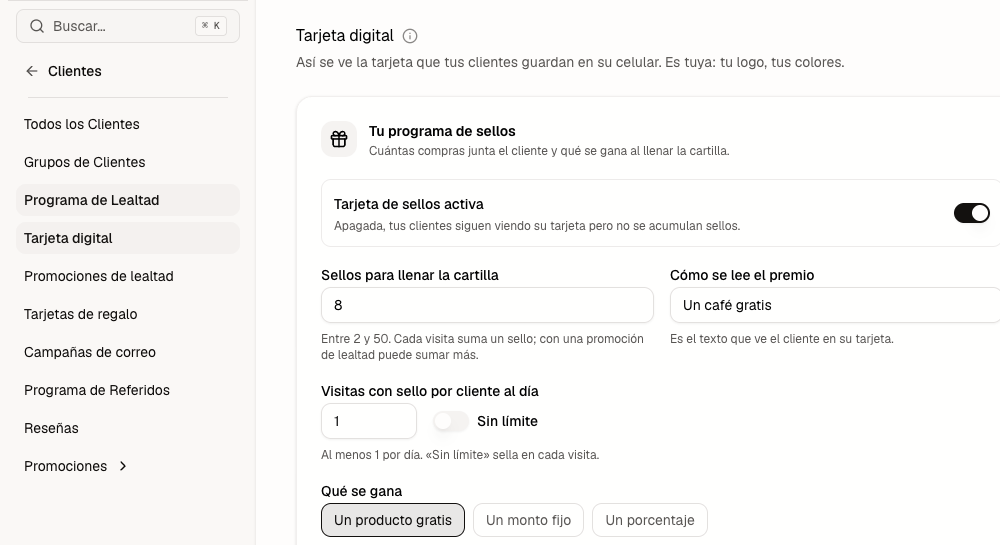
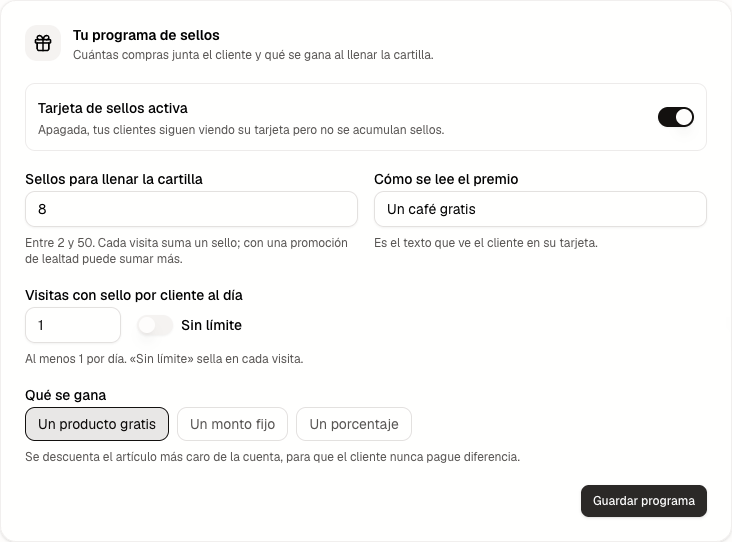
- Prende «Tarjeta de sellos activa». Apagada, tus clientes siguen viendo su tarjeta pero no se les acumula nada.
- Escoge cuántos sellos. Entre 2 y 50. Cada visita suma uno (o más, si tienes una promoción de lealtad: más abajo te explicamos cómo).
- Escribe cómo se lee el premio — «Un café gratis», «$50 de descuento». Es el texto que va a leer tu cliente en su celular.
- Decide cuántas visitas al día suman sello. En «Visitas con sello por cliente al día» viene 1: así nadie llena la cartilla comprando cinco veces seguidas. Escribe otro número, o prende Sin límite para que cada visita sume.
- Escoge qué se gana. Un producto gratis, un monto fijo, o un porcentaje.
- Dale Guardar programa.
Paso 2 · Ponle tu marca
La tarjeta es tuya: tu logo arriba, y tu icono en la lista de tarjetas del celular.
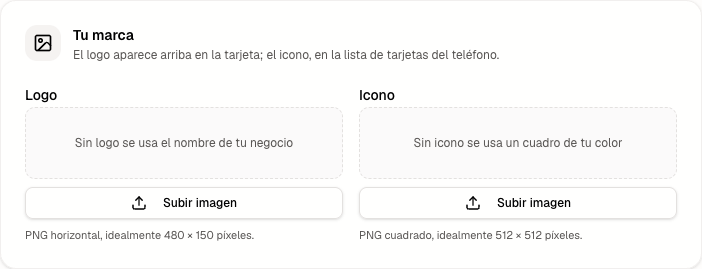
- Logo: una imagen PNG horizontal, más o menos de 480 × 150 pixeles.
- Icono: una imagen PNG cuadrada, más o menos de 512 × 512.
Si no subes nada, se usa el nombre de tu negocio y un cuadro de tu color. Se ve bien — pero con tu logo se ve tuyo.
Paso 3 · Escoge tus colores
Empieza con uno de los tres temas y ajusta lo que quieras. Todo lo que cambias se ve al instante en la tarjeta de la derecha: eso que ves es exactamente lo que va a tener tu cliente en el celular.
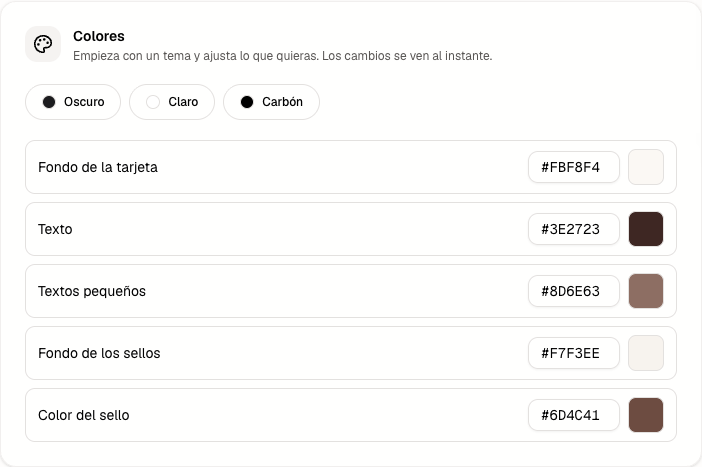
- Escoge un tema para arrancar — oscuro, claro o carbón. No es definitivo: es sólo el punto de partida.
- Ajusta el color del sello con el tuyo. Es el cambio que más se nota, y el que hace que la tarjeta se vea de tu negocio.
Paso 4 · Cómo la usa tu cliente
- Se la baja una vez. Le mandas su tarjeta (desde su ficha en Clientes, o él mismo desde el cartel del mostrador) y la guarda en la cartera de su celular. No instala nada. Hoy la tarjeta es para iPhone; en Android tu cliente igual junta sellos, pero todavía no tiene tarjeta que guardar.
- Tu cajero identifica al cliente y le cobra. En el punto de venta, antes de cobrar, escanea el código de la tarjeta con el botón de escanear, o toca Cliente y lo busca por nombre o teléfono. Es el mismo paso en efectivo y con tarjeta. Sin ese paso la venta queda anónima y no cuenta.
- El sello se pone solo al cobrar. Nadie tiene que acordarse de sellar: al cerrar la cuenta el sello sube y a tu cliente se le actualiza la tarjeta.
- Al llenarla, se le avisa. El premio le aparece en su tarjeta.
- Tú se lo cobras descontado. Al escanear su tarjeta, el punto de venta te ofrece Aplicar el premio. Aparece en la cuenta como descuento antes de cobrar, así que el total que ves es el que se cobra, en efectivo o con tarjeta. Si el cliente prefiere guardarlo para otra visita, lo quitas con la X.
Ajustar los sellos de un cliente
¿Vienes del cartón de papel o de otro sistema de lealtad? Tus clientes no tienen por qué empezar de cero: puedes fijar cuántos sellos tiene cada uno en su tarjeta actual. También sirve para corregir un error.
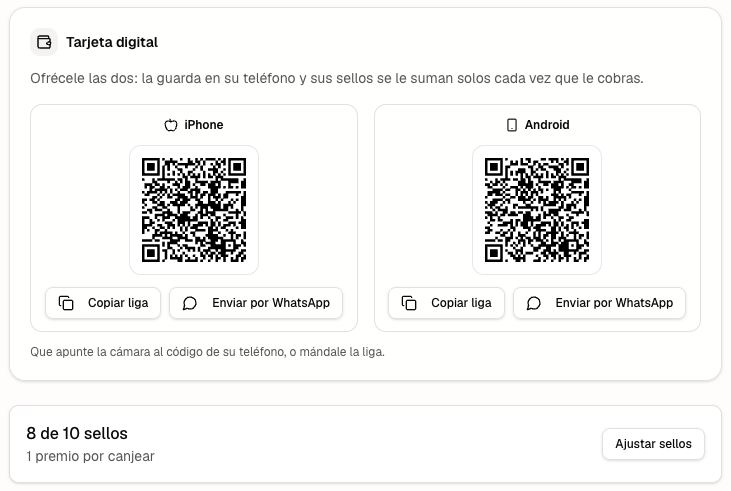
- Abre a tu cliente. Entra a Clientes, tócalo y baja hasta su tarjeta: dice cuántos sellos lleva («8 de 10 sellos») y si tiene premios por canjear.
- Dale Ajustar sellos. Ojo: no es «Ajustar Puntos», el botón de arriba; ése es para los puntos de lealtad.
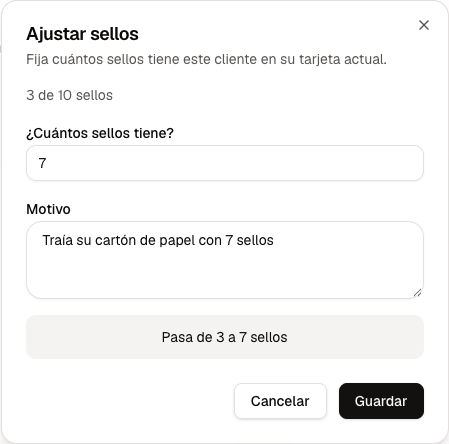
- Escribe cuántos sellos debe tener, en total — no cuántos le sumas. Si su cartón de papel tenía 7, escribe 7. Va de 0 hasta la meta de su tarjeta.
- Escribe el motivo. Es obligatorio, de 5 a 500 letras: «Traía su cartón de papel», «Le marqué la venta a otro cliente».
- Revisa el cambio: «Pasa de 3 a 7 sellos».
- Dale Guardar. Se activa cuando el número y el motivo están completos.
Si con el ajuste llena la tarjeta
Si escribes la meta completa (por ejemplo, 10 de 10), Avoqado te avisa antes de guardar.
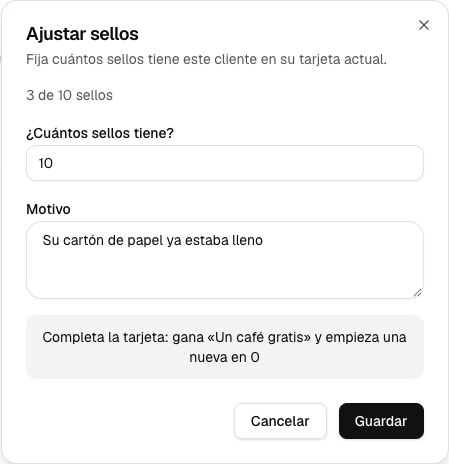
- Gana su premio y empieza una tarjeta nueva en 0. Al guardar, en su ficha aparece «1 premio por canjear», igual que si lo hubiera ganado comprando.
Desde el mostrador (punto de venta en Android o Windows)
Si estás en la caja, lo haces igual desde el punto de venta.

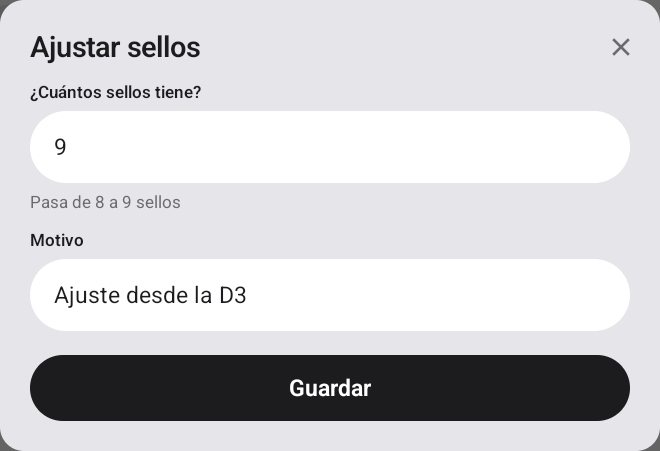
- Entra a Más › Clientes, toca a tu cliente y, en Tarjeta de sellos, toca Ajustar sellos.
- Escribe cuántos sellos debe tener, en total.
- Escribe el motivo.
- Dale Guardar.
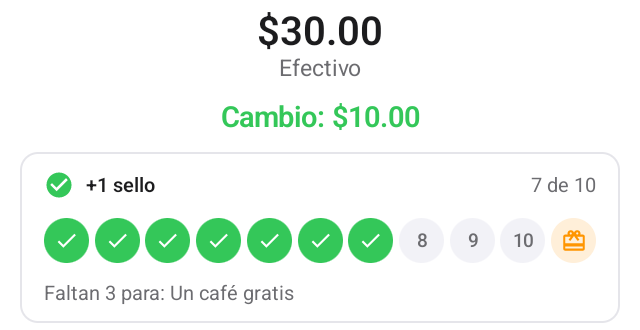
- La siguiente venta suma encima. Al cobrarle, ves «+1 sello» y cuántos lleva.
Promociones: sello doble o puntos dobles
¿El Buen Fin, un martes flojo, una hora tranquila? Arma una promoción de lealtad: en las fechas que elijas, cada venta con cliente le da sola los sellos o puntos de más. Nadie tiene que hacer nada en la caja. Viene en el plan Pro.
Dónde está
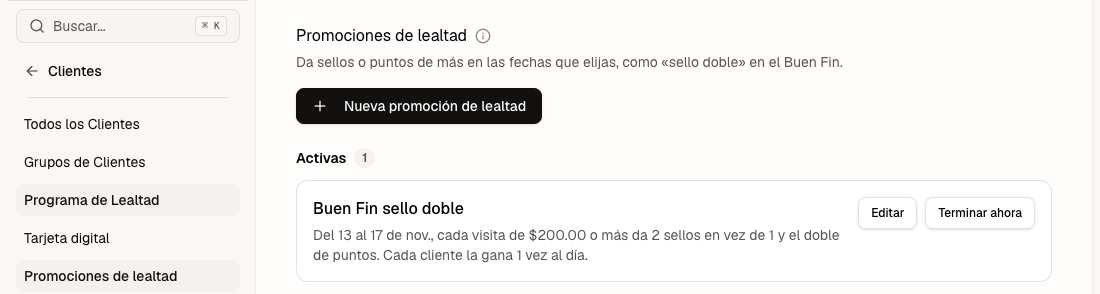
- Entra a Clientes › Promociones de lealtad.
- Dale Nueva promoción de lealtad.
- Cada promoción se lee en palabras: qué da, cuándo y a quién. Se acomodan en Activas, Programadas (todavía no empiezan) y Terminadas.
- Editar o Terminar ahora, cuando la necesites cambiar (más abajo).
Arma la promoción
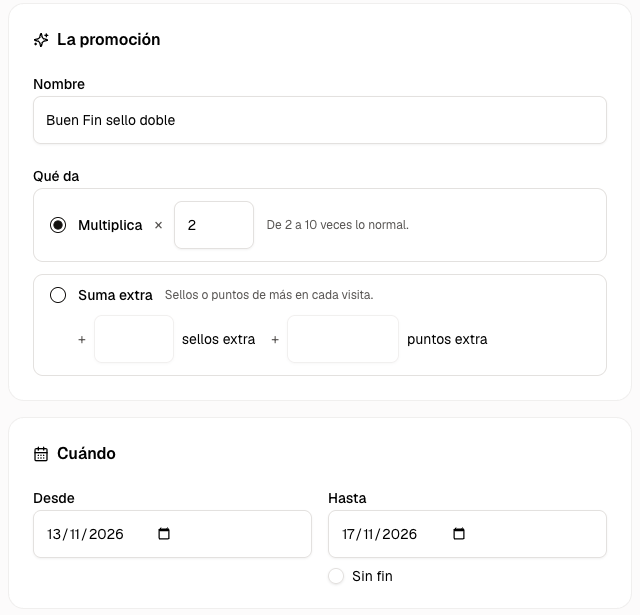
- Ponle un nombre que reconozcas, como «Buen Fin sello doble». Tu cajero lo ve al cobrar.
- Multiplica: de 2 a 10 veces lo normal. Con ×2, cada visita da 2 sellos en vez de 1, y el doble de puntos si también das puntos.
- O suma extra: sellos o puntos de más en cada visita, por ejemplo +1 sello o +50 puntos.
- Escoge desde y hasta qué día. Si todavía no sabes cuándo termina, marca Sin fin y la terminas tú. Si empieza hoy, empieza en el momento en que la creas: no le da nada de más a lo que ya vendiste.
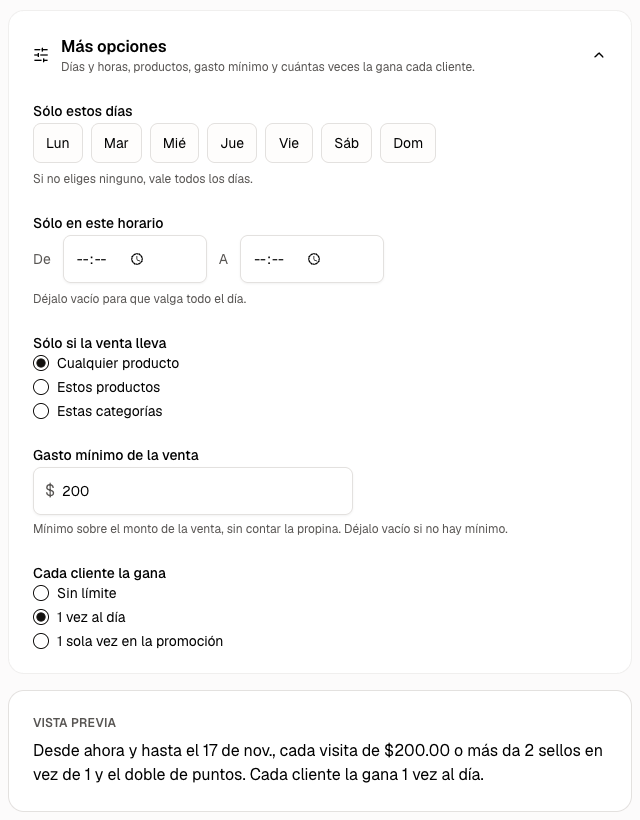
- Sólo estos días: si no eliges ninguno, vale todos los días.
- Sólo en este horario: un horario por día, por ejemplo de 4 a 6 de la tarde. Déjalo vacío para que valga todo el día.
- Sólo si la venta lleva ciertos productos o ciertas categorías. Para el sello basta con que la venta lleve uno de ellos. Si multiplicas puntos, sólo se multiplican los de esos productos, no los de toda la cuenta.
- Gasto mínimo de la venta: sin contar la propina. Déjalo vacío si no hay mínimo.
- Cada cliente la gana: sin límite, 1 vez al día, o 1 sola vez en toda la promoción.
- Lee la vista previa. Dice en palabras lo que va a pasar. Cuando diga lo que quieres, dale Crear, arriba a la derecha.
Lo que ven tu cliente y tu cajero
- Nadie hace nada distinto. Tu cajero identifica al cliente y le cobra como siempre (Paso 4). La promoción se aplica sola si la venta cumple.
- Tu cajero ve el bono al cobrar. En el punto de venta (Android o Windows), la tarjetita de «Cobro exitoso» dice cuántos sellos ganó y con qué promoción: «+2 sellos · Buen Fin sello doble».
- Tu cliente ve los sellos nuevos en su tarjeta. La tarjeta no dice «×2»: simplemente suben más sellos.
Cambiarla o terminarla
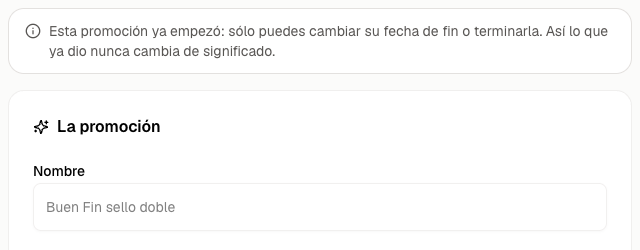
- Una promoción que ya empezó sólo deja cambiar su fecha de fin, o terminarla. Así lo que ya dio nunca cambia de significado. Una promoción programada, que todavía no empieza, sí se edita completa.
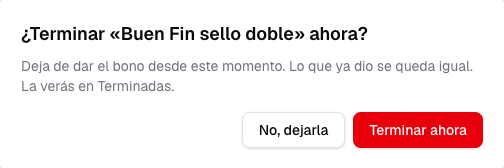
- Terminar ahora deja de dar el bono desde ese momento. Lo que ya dio se queda igual, y la promoción queda en tu historial, en Terminadas.
Reglas que conviene saber
- Una promoción por venta. Si dos se enciman, gana la más nueva (la que creaste al último). No se suman.
- Primero cuenta la regla normal. La venta tiene que tener cliente y estar cobrada. Si ese cliente ya llegó a su tope de visitas del día, la venta no da sello, ni normal ni de promoción. Los puntos sí se multiplican: no tienen tope.
- El sello que sobra pasa a la tarjeta nueva. Si le faltaba 1 sello para llenarla y la visita le da 2, gana su premio y su tarjeta nueva empieza con 1.
- Una venta hecha sin internet cuenta con la hora en que se hizo. Si tu punto de venta se quedó sin internet y cobró durante la promoción, esa venta lleva su bono aunque se suba cuando la promoción ya terminó.
- Si devuelves la venta, el bono se va con ella. Se quitan los sellos y puntos que dio, igual que en cualquier devolución.
- Hasta 10 a la vez. Puedes tener hasta 10 promociones activas o programadas. Termina una para crear otra.
Preguntas frecuentes
- ¿Mi cliente tiene que bajar una app? No. La tarjeta vive en la cartera que su celular ya trae.
- ¿Puedo cambiar el premio después? Sí, cuando quieras. Las tarjetas que ya estaban a medias conservan el trato con el que empezaron.
- ¿Y si tengo varias sucursales? Por default los sellos se juntan entre todas — tu cliente compra en una y se le suma igual.
- ¿Cuántas veces al día puede sumar sellos? De entrada, una visita al día, para que nadie llene la cartilla comprando cinco veces seguidas. Lo cambias en «Visitas con sello por cliente al día» (Paso 1), o lo dejas sin límite.
- ¿Puedo dar sello doble en el Buen Fin? Sí, con una promoción de lealtad (sección de arriba). Se aplica sola en las fechas que elijas.
- ¿Puedo apagarla sin perder nada? Sí. Apagada deja de acumular, pero no se borra nada de lo que tus clientes ya juntaron.